免費音檔分享:MP3、錄音、Podcast 上傳後一條連結就能聽
想把一段錄音傳給別人,常常卡在奇怪的地方:LINE 的檔案過一陣子就下載不了、Email 附件超過大小、雲端硬碟還要對方有帳號或另外開權限。現在 UPLOADS 也能傳音檔了——上傳之後拿到一條連結,對方點開就能直接聽,不用下載、不用安裝任何東西。
支援哪些格式?檔案可以多大?
單檔最大 200 MB,跟圖片、影片一樣不分訪客或會員、沒有付費方案。128kbps 的 MP3 大約可以放三個半小時,一般的會議錄音或一集 Podcast 都綽綽有餘。
| 格式 | 副檔名 | 播放相容性 |
|---|---|---|
| MP3 | .mp3 | 所有瀏覽器與手機都能播,最推薦 |
| M4A/AAC | .m4a .aac | iPhone「語音備忘錄」錄的就是這個,幾乎都能播 |
| WAV | .wav | 都能播,但沒有壓縮、檔案很大 |
| FLAC | .flac | 無損音質,現代瀏覽器都能播 |
| OGG/Opus | .ogg .opus | 部分 iPhone 播不了(會改提供下載) |
不確定要用哪一種的話,選 MP3 或 M4A 就不會出錯。WMA、AMR 這些舊格式瀏覽器播不了,請先用 Audacity 之類的免費軟體轉成 MP3。完整的格式說明在格式支援說明。
怎麼上傳?
跟傳照片一模一樣:打開 uploads.tw,按「立即上傳」,選擇音檔,按上傳。傳完會直接進到這個音檔的分享頁,複製網址就能分享。
- iPhone 的語音備忘錄:在錄音上按「⋯」→「分享」→「儲存到檔案」,上傳時選「選擇檔案」就找得到。
- Android 的錄音程式:錄好的檔案通常就是 M4A 或 MP3,上傳時從「檔案」裡選。
- 電腦:直接把檔案拖進上傳框,也可以一次選好幾個(最多 20 個)。
上傳完成後伺服器會花幾秒「分析音檔」:確認檔案裡真的有聲音、量出長度、畫出整首的波形,再把檔案裡內嵌的專輯封面抓出來當縮圖。
對方打開會看到什麼?
音檔有自己的播放器,跟影片那種黑色方框不一樣,是專門為「聽」設計的:
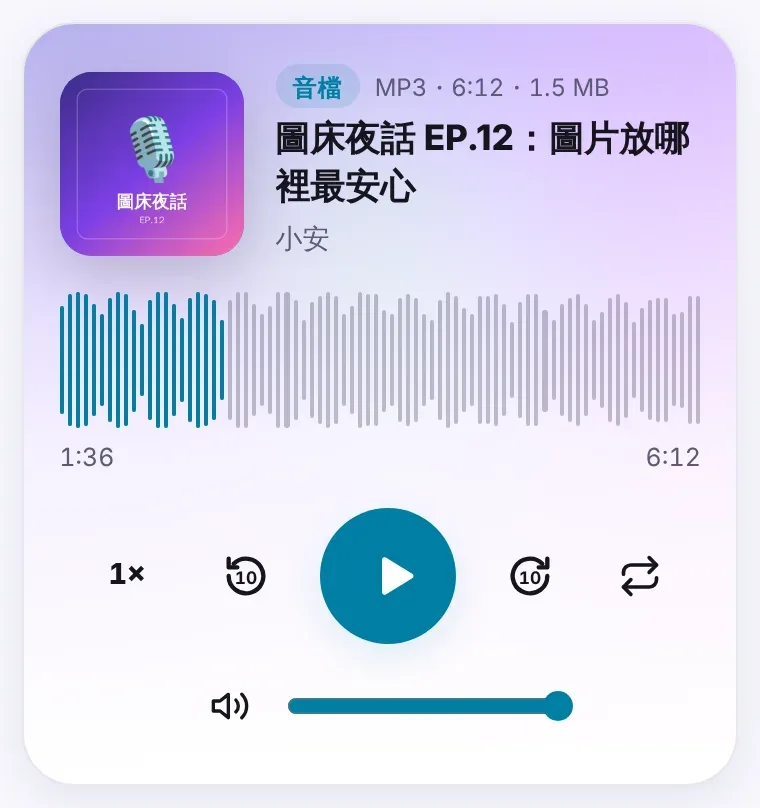
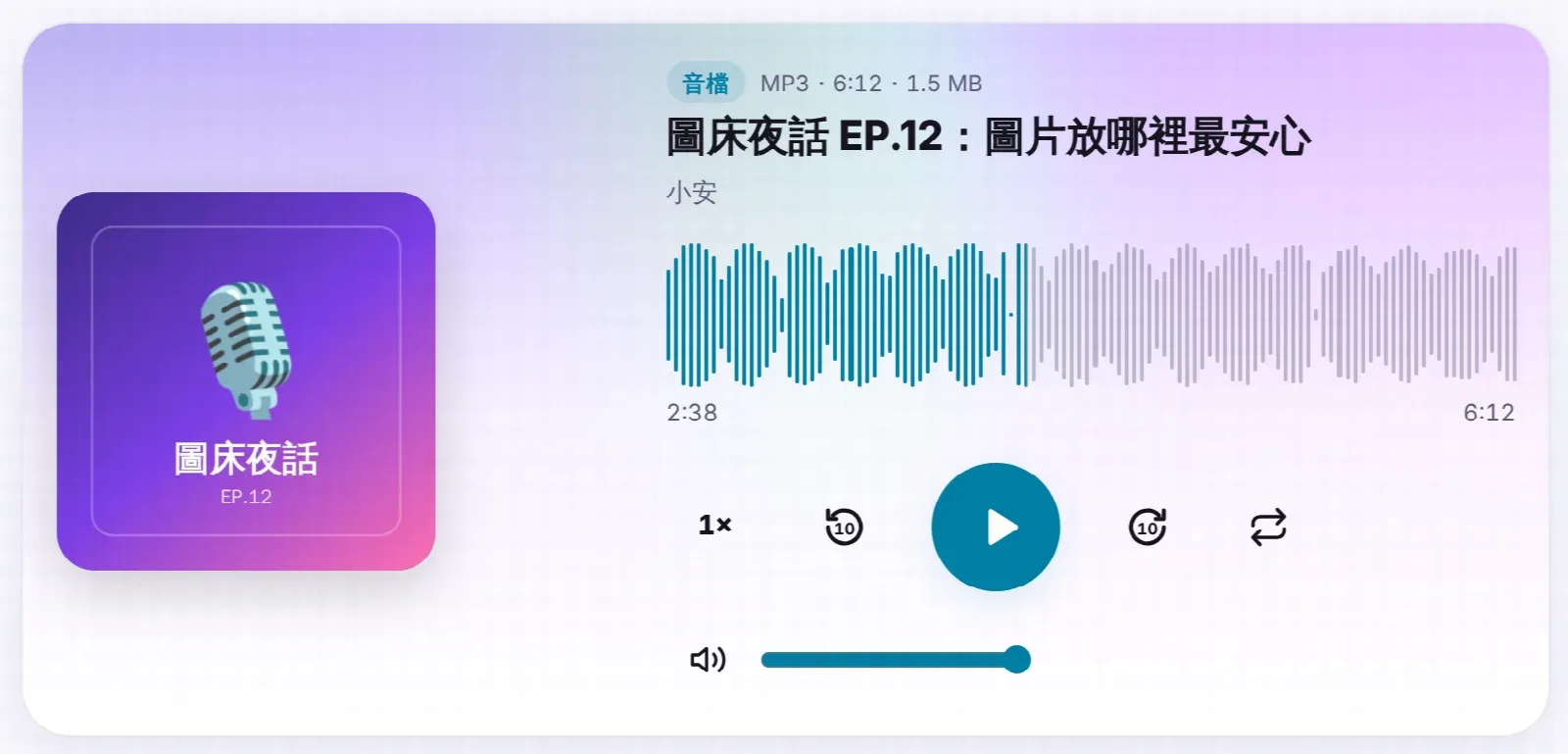
看得到整首的波形,點哪裡就跳到哪裡
一條一條的柱子是這段聲音的音量起伏,哪裡在講話、哪裡是空白一眼就看得出來。直接點、或用手指拖,就能跳到想聽的地方;電腦上把滑鼠移上去還會顯示那個位置的時間。
倒退、快轉 10 秒,還能調速度
播放鍵兩旁是倒退/快轉 10 秒,聽漏了一句按一下就好。速度可以切換 0.75、1、1.25、1.5、2 倍,聽會議錄音或課堂錄音時特別好用。也可以打開「重複播放」。
長的錄音會記住聽到哪
5 分鐘以上的音檔(Podcast、會議、講座)會記住你聽到哪裡,下次再打開會問你要不要從上次的地方繼續。
手機鎖定畫面也能控制
開始播放之後,手機的鎖定畫面、耳機的按鍵都可以暫停、快轉,跟一般的音樂 App 一樣。
有封面
MP3、M4A、FLAC 裡有內嵌專輯封面的,會自動抓出來;沒有的話,系統會依照這段聲音的波形畫一張。分享到 LINE、Facebook 時,預覽卡顯示的就是這張封面。
適合拿來做什麼?
- 會議、訪談錄音:傳一條連結到群組,大家可以用 1.5 倍速聽重點。
- Podcast 試聽或宣傳:把單集或精華片段放上來,連結貼到社群。
- 樂團 demo、編曲草稿:給團員或合作對象聽,FLAC 可以保留完整音質。
- 課堂、講座錄音:學生用倍速複習,聽到一半關掉下次還能接著聽。
- 語音祝福、配音試音:不用對方下載檔案,點開就聽。
想把錄音跟照片、影片放在一起分享(例如一趟旅行),可以收進同一本相簿,做法在一條連結分享整組照片。
分享的幾種方式
- 分享連結(
uploads.tw/i/…):貼到 LINE、Facebook、Discord,會顯示封面與標題的預覽卡。 - HTML 語法:分享頁的「HTML 直接連結」會給你一段
<audio>,貼進部落格或網站就能直接播放。 - 直接連結:檔案本身的網址,給需要「音檔網址」的地方用。
各種連結的差別,在圖片連結怎麼用有完整說明,音檔也是一樣的道理。
要注意的地方
- 請只上傳自己錄的或有授權的音檔。別人的歌曲、節目未經授權公開分享是侵權,被檢舉會下架。
- 預設是「不公開」:不會出現在公開媒體庫,只有拿到連結的人聽得到。選擇公開的話,經過站方審核才會出現在媒體庫。
- 真正不能外流的錄音不要上傳。連結被轉貼出去,拿到的人就聽得到。
現在就到 uploads.tw 傳一段試試看吧——不用註冊,傳完馬上有連結。