從連結下載照片、影片:iPhone、Android、電腦存檔教學
收到一條照片或影片的分享連結,點開看完之後,常常想存一份下來。不同的裝置做法不太一樣,這篇用 UPLOADS 的分享連結當例子,一次整理 iPhone、Android、電腦的存檔方式。其他網站的連結,原理大多相同。
先知道:分享連結和直接連結
打開照片的分享頁,下面會有兩種連結:
- 分享連結(
uploads.tw/i/…):一個網頁,裡面有照片、標題、按鈕。 - 直接連結(
r2.uploads.tw/…):檔案本身,打開只有那張照片或那支影片。旁邊的「下載」按鈕就是打開這個檔案。
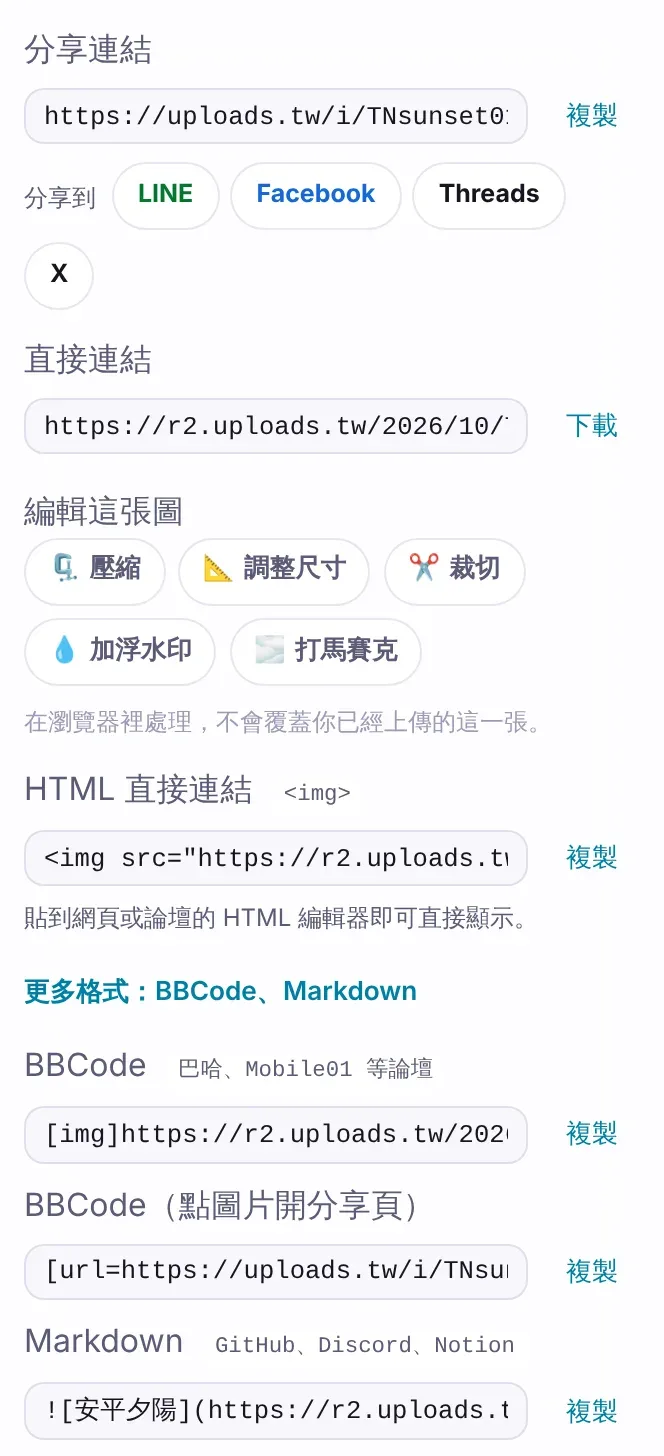
因為檔案放在另一個網址(檔案伺服器),很多瀏覽器按「下載」時不會直接存檔,而是打開原始檔案。這是正常的,打開之後再用下面的方法存起來就好。
iPhone(Safari)
存照片
- 打開分享連結。
- 長按照片,選「儲存到照片」之類的選項(不同 iOS 版本名稱略有不同)。
- 照片會存進「照片」App。
存影片
- 打開分享連結,往下找到「直接連結」。
- 長按「下載」按鈕,選「下載連結的檔案」。
- 下載完會在「檔案」App 的「下載項目」裡。打開影片,按左下角的分享按鈕,選「儲存影片」,就會存進相簿。
也可以直接點「下載」打開影片,再按分享按鈕找「儲存影片」或「儲存到檔案」。
Android(Chrome)
存照片
- 打開分享連結。
- 長按照片,選「下載圖片」。
- 在「相簿」或「檔案」App 的「下載」資料夾找得到。
存影片
- 打開分享連結。
- 播放器右下角的「⋮」選單裡通常有「下載」。
- 或者長按「直接連結」旁的「下載」按鈕,選「下載連結」。

電腦(Chrome、Edge、Safari、Firefox)
- 照片:在照片上按右鍵 →「另存圖片」(或「圖片另存新檔」)。
- 影片:在播放器上按右鍵 →「另存影片」;或按「下載」打開影片後,按
Ctrl + S(Mac 是⌘ + S)存檔。 - 也可以:在「下載」按鈕上按右鍵 →「另存連結」。
一個連結多個檔案,怎麼存?
一條連結裡有好幾張照片時(見一個連結分享多個檔案),每一張照片都可以各自長按(手機)或按右鍵(電腦)存下來。頁面下方也列出了每個檔案的直接連結,可以一個一個打開存檔。
下載下來是 WebP,怎麼辦?
為了讓照片載入更快,JPG、PNG 上傳時會轉成 WebP,所以存下來的照片可能是 .webp 檔。現在的 iPhone、Android、Windows、Mac 都能直接打開 WebP,大部分時候不用處理。
如果要拿去用的地方只收 JPG(例如某些報名表、舊的軟體),用轉換至 JPG 工具轉一下就好,在瀏覽器裡完成,不會上傳。WebP 是什麼見WebP 格式介紹。
常見問題
按「下載」只是打開,沒有存檔?
這是正常的。打開之後,照片用長按或右鍵存;影片用上面各裝置的方法存。
影片存不進相簿?
iPhone 只能把它播得出來的格式存進相簿,MP4、MOV 沒問題;WebM、AVI 等格式可以存在「檔案」App,但不一定能放進相簿。
連結打開說找不到頁面?
可能是上傳的人刪除了,或設定了時間到自動刪除,已經過期。只能請對方重新傳一次。
要密碼才能看?
對方設定了分享密碼,跟對方要密碼,輸入後就能看、能存。
可以下載別人的照片拿去用嗎?
存下來自己看沒問題;拿去公開使用、商業使用前,要先取得對方同意。見網路圖片可以隨便用嗎。