上傳圖片完整教學:格式、大小、隱私,與拿到連結之後怎麼用

把圖片上傳到網路上,最常見的目的有三種:給別人看、貼到論壇或網站、換一條連結。這篇是從零開始的完整教學,看完就知道上傳前要準備什麼、上傳時該怎麼設定、上傳後連結怎麼用。
上傳前:格式與大小
| 項目 | 說明 |
|---|---|
| 可以上傳的圖片格式 | JPG、PNG、GIF、WebP |
| 單張上限 | 50 MB(手機照片通常 2~5 MB,完全夠用) |
| 一次幾張 | 最多 20 個檔案,各自有進度 |
| 上傳數量、流量 | 不限 |
iPhone 拍的照片是 HEIC 格式,用 Safari 選照片上傳時,通常會自動轉成 JPG;如果你拿到的是 .heic 檔案本身,先轉檔再上傳(見HEIC 是什麼)。截圖、有文字的圖用 PNG 最清楚;照片用 JPG;想要最小用 WebP。格式差異見圖片格式怎麼選。
上傳:電腦
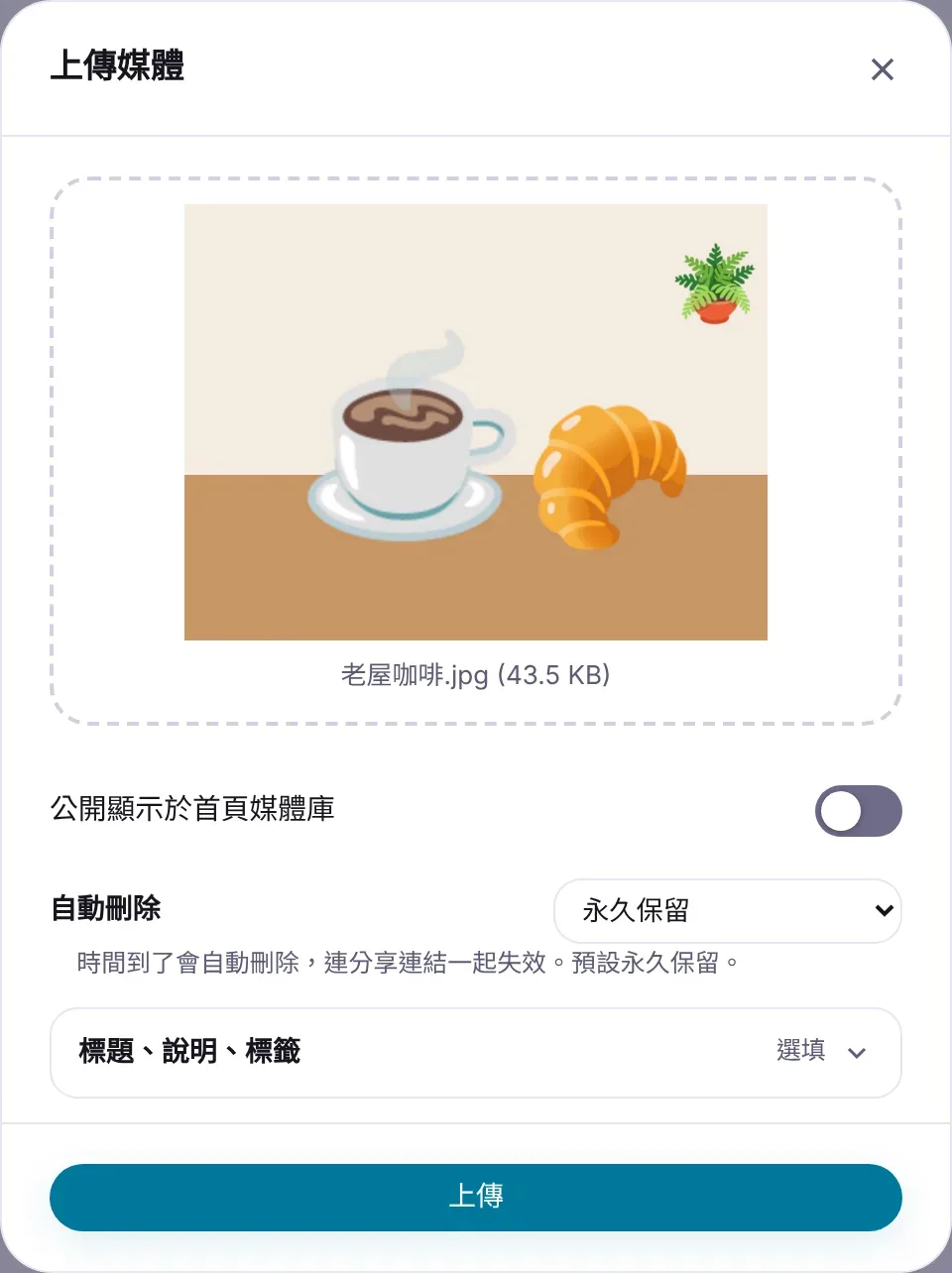
- 打開 uploads.tw,按「立即上傳」。
- 三種方式選圖:把檔案拖進框裡、按「選擇檔案」,或截圖後直接按
Ctrl + V(Mac 是⌘ + V)貼上。 - 按「上傳」。
上傳:手機
- 用手機瀏覽器打開 uploads.tw(不用裝 App)。
- 按「立即上傳」,選「照片圖庫」或「相簿」,可以多選。
- 按「上傳」。
手機的完整截圖教學見手機照片怎麼變成連結。
上傳時的設定
公開還是不公開?
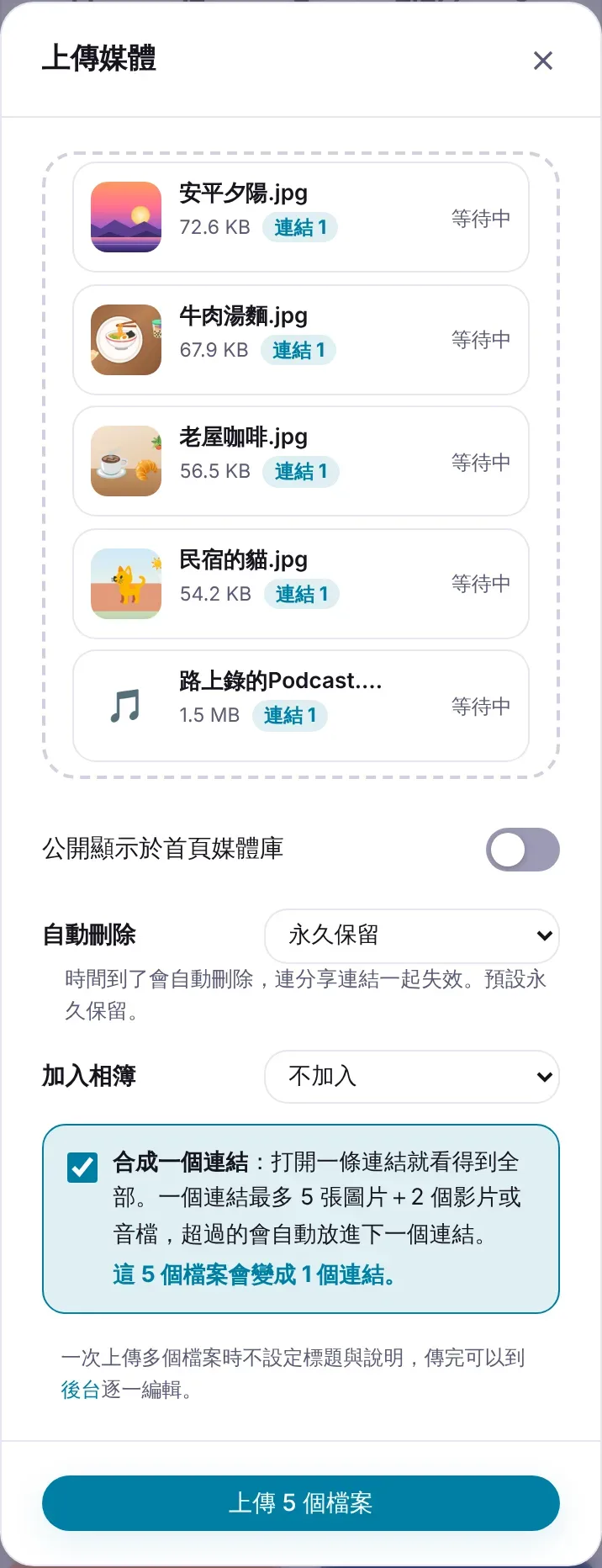
預設是不公開:圖片不會出現在任何公開列表,只有拿到連結的人看得到。打開「公開顯示於首頁媒體庫」,經過審核後才會出現在公開媒體庫。只是要給特定的人看,保持不公開就好。
要不要自動刪除?
預設永久保留。可以選 1 小時、24 小時、7 天、30 天後自動刪除,適合臨時分享、活動報名用的圖(見限時照片)。
一次很多張
多選上傳時,會自動合成一條連結(一個連結最多 5 張圖片+2 個影片或音檔),對方點開就看到全部;不想合成就把勾拿掉,每張各一條連結。
上傳時自動做好的事
- 轉成 WebP:JPG、PNG 自動轉,畫質幾乎一樣、檔案通常小三成以上;GIF 保持原樣,動畫不會不見。
- 清除定位:照片裡的 GPS 座標、拍攝時間、機型等 EXIF 資訊預設剝除,分享出去不會洩漏住處(攝影師要保留拍攝參數,登入後可以在設定關掉)。
- 產生縮圖:列表、預覽卡載入更快。
上傳後:連結怎麼用
| 要貼到 | 用 |
|---|---|
| LINE、Messenger、Email、IG 簡介 | 分享連結(有預覽卡) |
| 巴哈姆特、PTT 以外的多數論壇 | BBCode |
| 部落格、網頁 | HTML 或直接連結 |
| Discord、GitHub、Notion | 直接連結或 Markdown |
每一種的差別與實際例子見圖片連結怎麼用;PTT 貼圖的特殊做法見PTT 貼圖教學。
上傳後還能做什麼(登入後)
沒登入時傳的,之後在同一個瀏覽器登入,可以一鍵把它們認領回自己的帳號。
上傳圖片的注意事項
- 自己留原檔:不管放在哪個網站,重要的圖片都要自己備份一份。
- 只上傳你有權利分享的圖:別人的作品、名人照片要注意著作權(見網路圖片可以隨便用嗎)。
- 個資先遮:證件、門牌、車牌、對話截圖裡的名字,先用模糊遮蔽處理。
- 拿到連結的人都能轉傳:真正不能外流的東西不要上傳。