照片轉網站:不用架站,把一組照片做成可以分享的網頁

「照片轉網站」聽起來很複雜,其實大部分人要的只是:把一組照片放在一個網頁上,傳一條連結,對方打開就能一張一張看。不需要買網域、不需要學架站,也不需要寫程式。這篇介紹 3 種做法,從最簡單的開始。
先看結論
| 你要的 | 用這個 | 網址長這樣 |
|---|---|---|
| 幾張照片,傳給朋友看 | ① 一個連結多張 | uploads.tw/i/… |
| 一次旅行、一個活動、一個商品 | ② 相簿網頁 | uploads.tw/a/… |
| 長期的作品集、個人頁面 | ③ 個人媒體牆 | uploads.tw/u/… |
三種都可以放照片、影片、音檔,對方都不用註冊、不用裝 App,手機和電腦都能看。
① 一個連結多張:最快
一次選好幾張照片上傳,會自動合成一條連結(最多 5 張圖片+2 個影片或音檔)。打開就是一個由上往下排的網頁,每張照片都是原本的畫質。
- 優點:不用登入,選完上傳就好,30 秒搞定。
- 限制:一條連結最多 7 個檔案;超過的話用相簿。
詳細做法見一個連結分享多個檔案。
② 相簿網頁:一個主題一個網頁
相簿就是一個有標題、說明、一格一格照片的網頁。適合「一次旅行」「一場婚禮」「一個商品」這種有主題的照片組,張數沒有限制,影片和音檔也可以放進去。
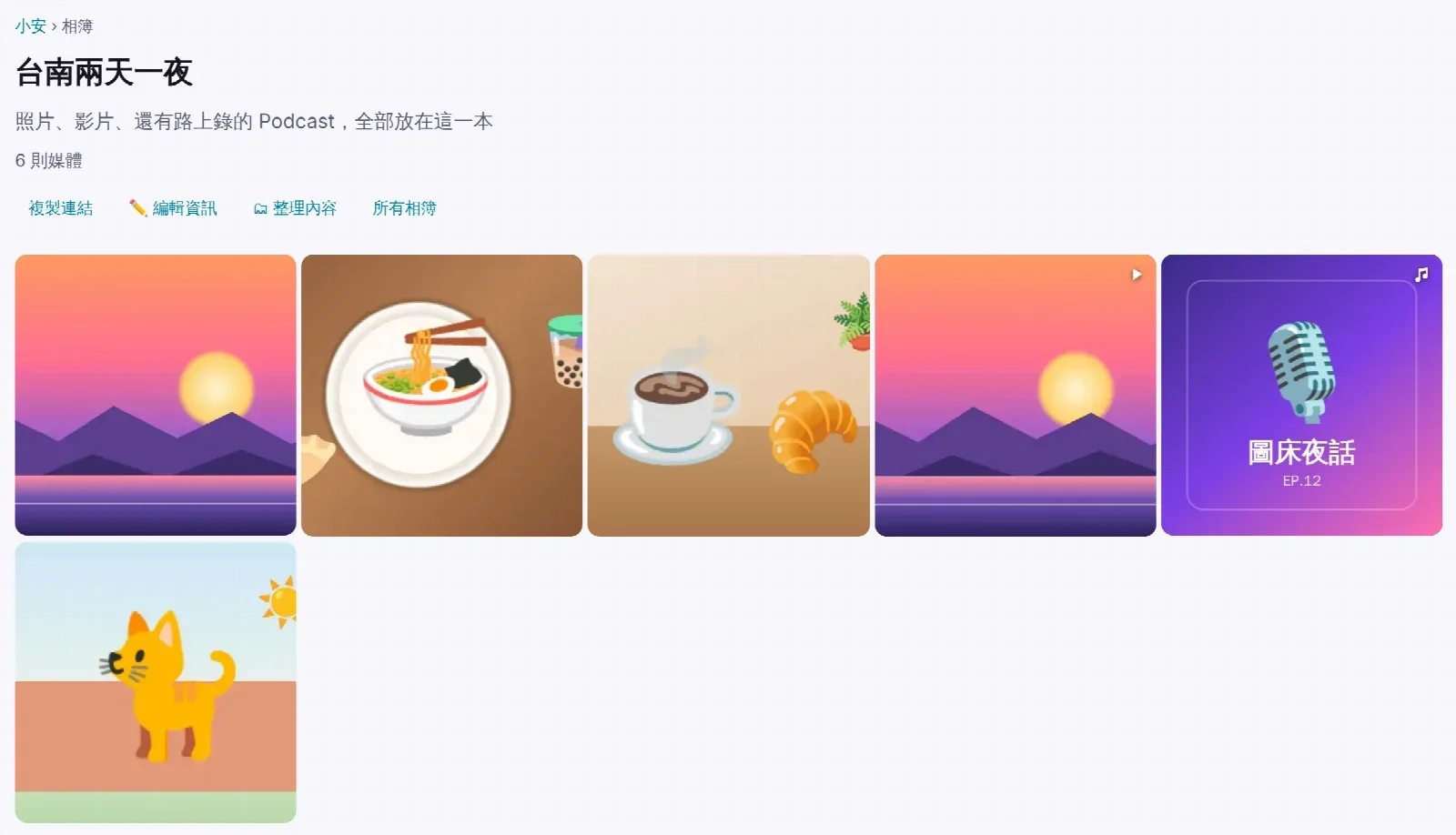
怎麼做
- 登入 uploads.tw(用 Google 帳號一鍵登入)。
- 上傳時在「加入相簿」選「+ 建立新相簿」,輸入名稱。
- 上傳完,到相簿頁面按「編輯資訊」補上說明。
- 按「複製連結」,把相簿網址傳出去。
誰看得到?
| 可見度 | 誰看得到 |
|---|---|
| 🔗 限連結 | 拿到相簿網址的人才看得到,裡面「不公開」的照片也看得到 |
| 🌐 公開 | 會出現在你的個人媒體牆,也可能被搜尋引擎收錄;只顯示設成公開的照片 |
| 🔒 私人 | 只有你自己 |
給朋友、家人、客戶看,用「限連結」最剛好。更多相簿用法見相簿的 5 種用法。
③ 個人媒體牆:你的個人網站
每個帳號都有一個個人媒體牆,網址是 uploads.tw/u/你的代號。上面有你的頭像、名稱、簡介、公開的相簿和作品,別人可以追蹤你、訂閱 RSS。等於一個不用架設、不用維護的個人作品網站。
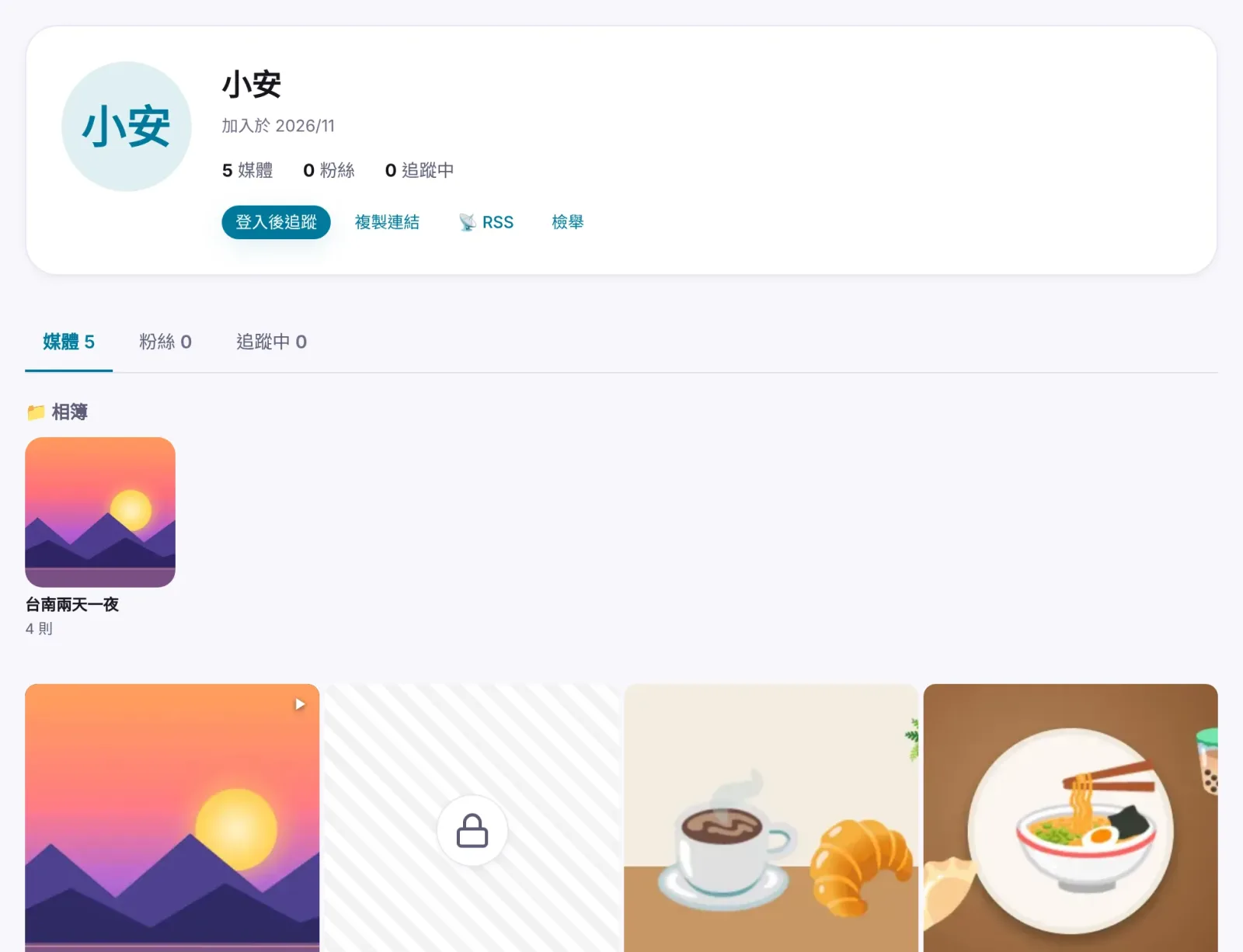
設定重點
- 頭像、簡介:在後台的「個人媒體牆」設定。
- 誰看得到:公開、僅粉絲可見、密碼保護、不公開四種,可以隨時切換。
- 放哪些作品:只有設成「公開」的媒體和相簿會出現在牆上;設了密碼的會顯示成一格鎖頭,點進去要輸入密碼。
- 置頂:最想讓人看到的作品,在照片頁按「📌 置頂到我的牆」。
適合:攝影、插畫、設計作品集,手作、烘焙、寵物的長期紀錄,或是想有一個「看我的作品就到這裡」的網址放在名片和社群簡介上。
跟自己架網站比起來
| 用圖床的相簿/媒體牆 | 自己架網站 | |
|---|---|---|
| 費用 | 免費 | 網域、主機每年要付費 |
| 上手時間 | 幾分鐘 | 幾天到幾週 |
| 維護 | 不用 | 更新、備份、資安都要自己來 |
| 版面自由度 | 固定的版面 | 完全自由 |
| 自己的網域 | 沒有 | 有 |
| 文字內容 | 標題、說明為主 | 可以寫長文章 |
如果你要的是「以照片為主、讓人看得到」,用相簿和媒體牆就夠了。如果要長篇文章、商品結帳、自己的品牌網域,才需要架站;架站時圖片放在哪裡比較好,見部落格圖片要放哪裡。
做成網頁之前,照片先整理一下
- 挑照片:一本相簿 20~40 張最好看,太多別人看不完。
- 轉正、裁切:歪掉的照片用旋轉工具、裁切工具處理。
- 遮個資:門牌、車牌、別人的臉,用模糊遮蔽。
- 不用特地縮小:上傳時會自動轉成 WebP、產生縮圖,網頁打開很快。
常見問題
影片也可以做成網頁嗎?
可以。影片可以放進相簿、放上媒體牆,或跟照片合成同一條連結;打開就是播放器,不用另外架影音網站。
網頁可以用自己的網址嗎?
相簿和媒體牆都在 uploads.tw 底下,沒辦法換成自己的網域。單一照片頁可以設定自訂網址,例如 uploads.tw/i/my-cat。