錄音檔怎麼傳給別人?手機錄音分享的 3 種方法(iPhone、Android)
開會、上課、採訪、練團,用手機錄音很方便,麻煩的是錄完要傳給別人:LINE 傳過去對方說打不開、檔案太大傳不出去、過幾天想再聽發現已經過期了。這篇先教你把錄音檔從手機裡「拿出來」,再介紹 3 種分享方法。
第一步:把錄音檔從手機裡拿出來
iPhone:語音備忘錄
- 打開「語音備忘錄」,點一下要分享的錄音。
- 按「⋯」,選「分享」。
- 可以直接選 LINE 等 App 傳出去;要上傳到網站的話,選「儲存到檔案」,存在「我的 iPhone」或 iCloud 雲碟。
語音備忘錄錄出來的是 M4A 格式,幾乎所有手機和電腦都能播,檔案也不大。
Android:錄音程式
各家手機內建的錄音程式不太一樣,大多是在錄音上按「分享」就能傳出去。錄音檔通常存在內部儲存空間裡名稱像「Recordings」的資料夾,格式多半是 M4A 或 MP3,用「檔案」App 就找得到。
方法一:直接用 LINE 傳
最直覺的方法:在聊天室按「+」,選「檔案」,把錄音檔傳出去。適合短的錄音、傳給一兩個人。
- 對方要下載才能聽,手機裡也要有能播放的 App。
- 聊天室裡的檔案有保存期限,太久沒下載就拿不到了。
- 對方想跳到第 35 分鐘那段討論,只能拖著進度條慢慢找。
方法二:雲端硬碟
把錄音傳到 Google 雲端硬碟或 iCloud 雲碟,共用設定改成「知道連結的任何人」,再把連結傳給對方。檔案不會過期,也能一次分享整個資料夾的錄音,適合需要長期保存原檔的會議紀錄。
缺點是佔用你自己的雲端空間,對方打開看到的是檔案預覽頁,播放的體驗普通。
方法三:上傳成「錄音連結」,點開就能聽
如果只是要讓對方聽,最方便的是傳到音檔空間,拿一條連結。以 UPLOADS 為例,對方打開連結會看到專屬的音檔播放器:
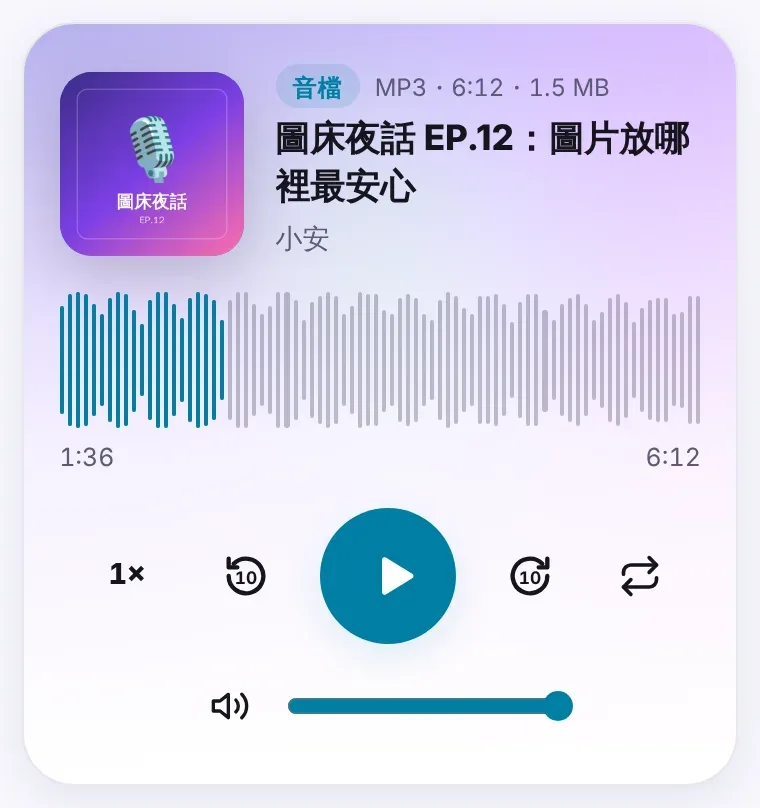
- 看得到整段錄音的波形,哪裡在講話、哪裡是空白一眼就知道,點一下就跳過去。
- 倒退、快轉 10 秒,可以用 0.75~2 倍速聽,聽會議和上課錄音特別省時間。
- 長的錄音會記住聽到哪裡,下次打開接著播。
- 免註冊,單檔最大 200 MB,支援 MP3、M4A、WAV、FLAC、OGG。
- 錄音可以跟照片放在同一條連結,例如白板照片+會議錄音一起分享。
- 會議錄音不想一直留著?上傳時設定 7 天或 30 天後自動刪除,也可以加上分享密碼。
上傳步驟跟傳照片一樣:打開 uploads.tw,按「立即上傳」,在選擇檔案的畫面找到剛剛存好的錄音檔。更完整的介紹見免費音檔分享。
三種方法怎麼選?
| LINE 直接傳 | 雲端硬碟 | 錄音連結(UPLOADS) | |
|---|---|---|---|
| 對方怎麼聽 | 下載後用 App 播 | 打開預覽或下載 | 點開就播 |
| 會不會過期 | 聊天室的檔案有保存期限 | 不會(除非你刪除) | 預設永久保留,也可以設自動刪除 |
| 找到某一段 | 拖進度條 | 拖進度條 | 看波形點一下 |
| 佔用你的空間 | 不佔 | 佔雲端空間 | 不佔 |
| 最適合 | 短的語音、傳給一兩個人 | 需要長期保存原檔 | 會議、課程、Podcast 試聽、分享到群組 |
小提醒
- 錄別人說話前先告知,分享出去之前也要確認大家同意,尤其是會議和課程錄音。
- WMA、AMR 這類舊格式瀏覽器播不了,請先轉成 MP3 或 M4A。
- 錄音檔太大的話,可以用免費軟體 Audacity 轉成 MP3,128 kbps 對說話的聲音來說就很清楚。