圖片轉網址:照片變連結的完整教學(手機、電腦都適用)

「圖片轉網址」就是把一張圖片放到網路上,拿到一條連結:可以傳給別人看、貼到論壇、放進網頁、填進表單。這篇是完整的教學,電腦、手機都適用,全部免費、不用註冊。
電腦:3 種方式
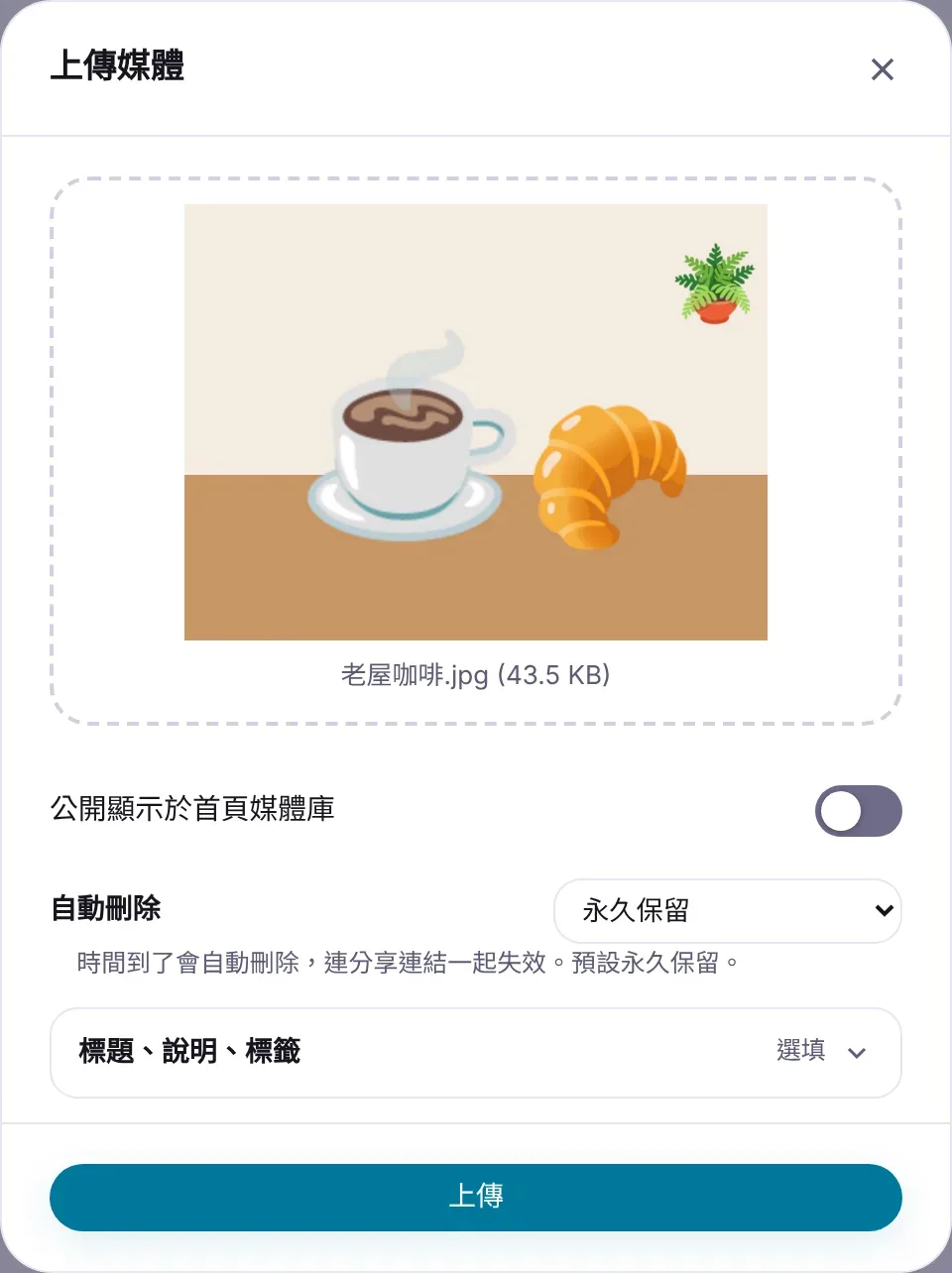
- 打開 uploads.tw,按「立即上傳」。
- 放入圖片,三種方式擇一:
- 拖放:把圖片檔拖進虛線框。
- 選擇檔案:按「選擇檔案」,從資料夾挑。
- 直接貼上:截圖之後(Windows 按
Win + Shift + S,Mac 按⌘ + Shift + 4),在網頁上按Ctrl + V(Mac 是⌘ + V),連存檔都省了。
- 按「上傳」,複製連結。
手機:從相簿選
- 手機瀏覽器打開 uploads.tw(不用裝 App),按「立即上傳」。
- 選「照片圖庫」,可以一次選很多張。
- 按「上傳」,按「複製」,貼到 LINE 或任何地方。
iPhone 的照片是 HEIC 格式,用 Safari 選照片時通常會自動轉成 JPG,不用自己處理。手機的詳細截圖教學見手機照片怎麼變成連結。
拿到的是哪些連結?
上傳完的照片頁上,會有好幾種格式,依你要貼的地方選:
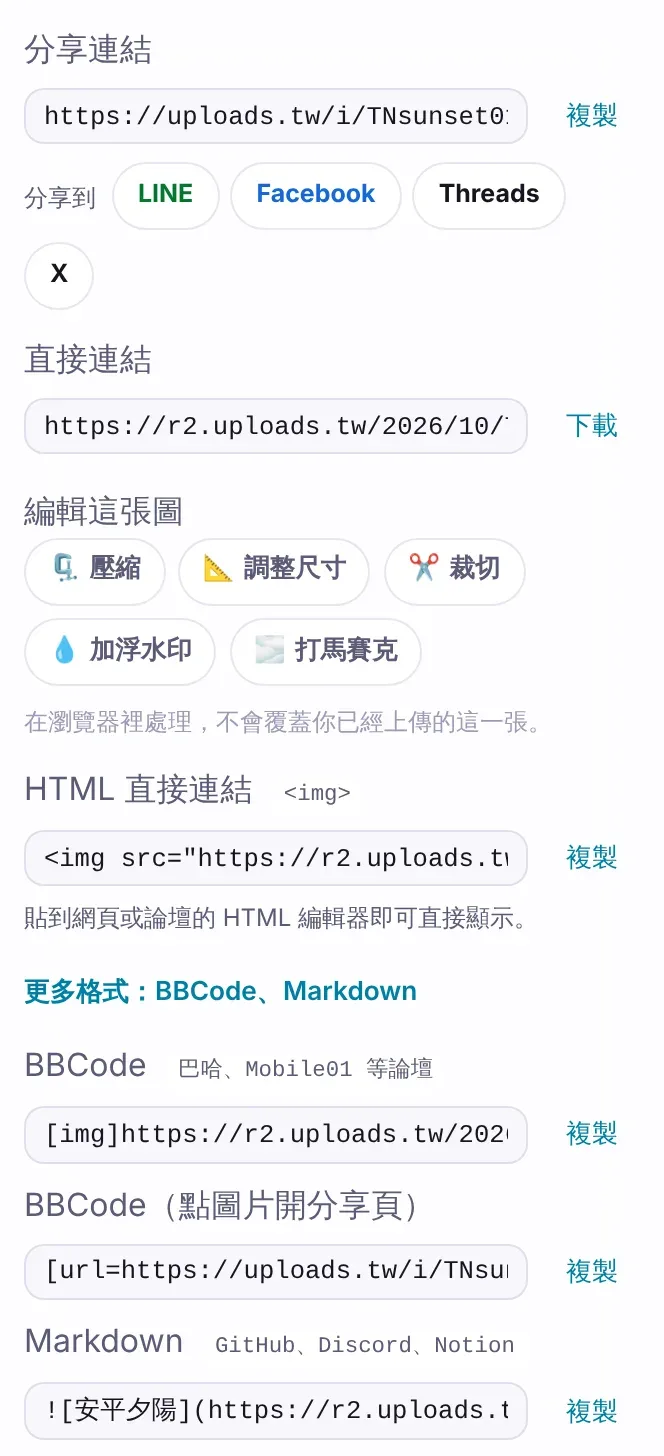
| 格式 | 長相 | 貼到 |
|---|---|---|
| 分享連結 | https://uploads.tw/i/aB3xY9kLm2 | LINE、Messenger、Email、表單(有預覽卡) |
| 直接連結 | https://r2.uploads.tw/…/….webp | 任何「只要圖片網址」的地方 |
| HTML | <img src="…"> | 部落格、網頁的 HTML 編輯器 |
| BBCode | [img]…[/img] | 巴哈姆特、Mobile01 等論壇 |
| Markdown |  | GitHub、Discord、Notion |
每一種的詳細用法見圖片連結怎麼用;PTT 見PTT 貼圖教學,Dcard、巴哈見Dcard、巴哈貼圖。
一次轉很多張
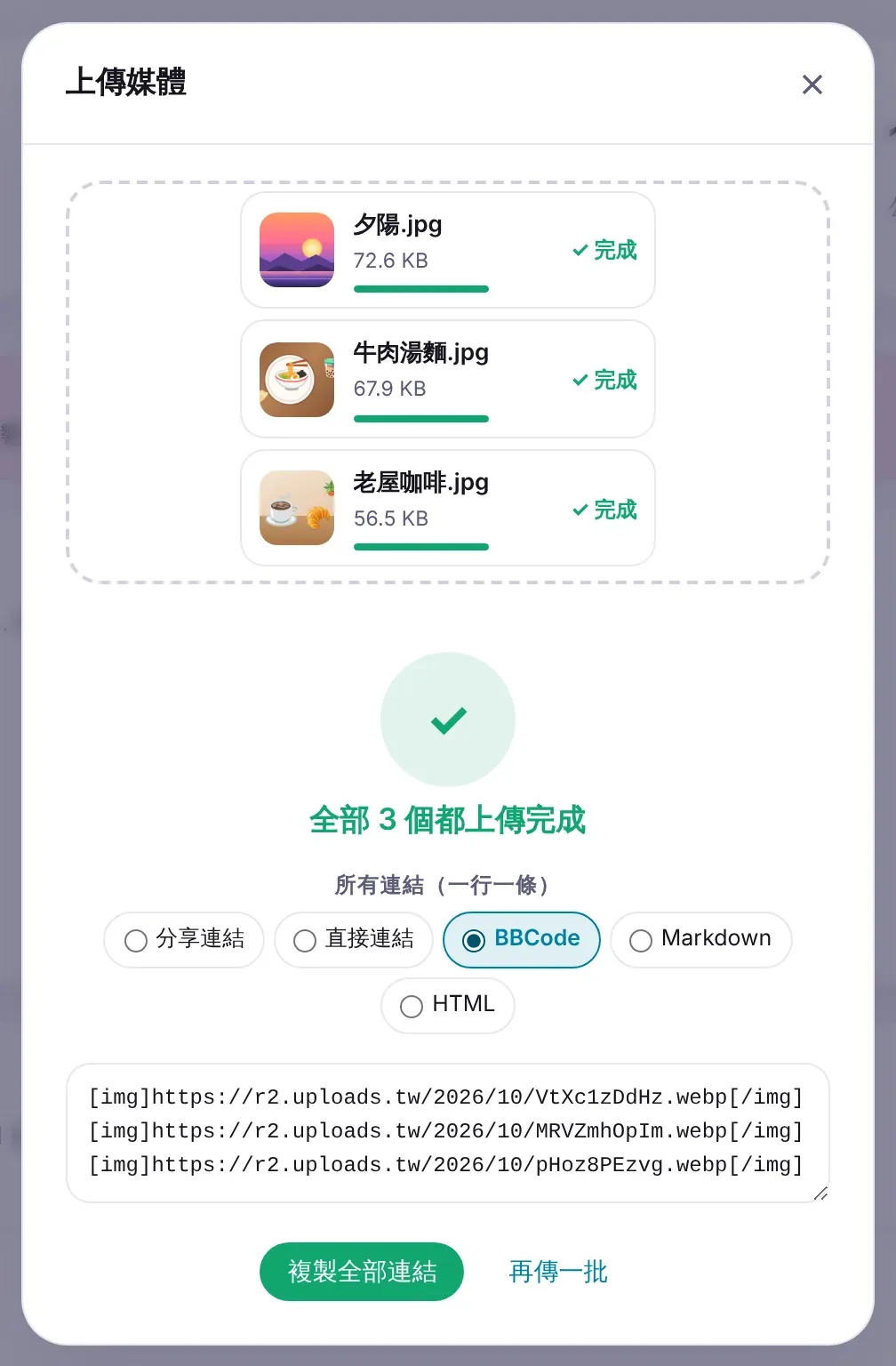
- 每張一條連結:一次選最多 20 張,上傳完可以「複製全部連結」,一行一條,也可以切換成 BBCode、Markdown 格式一次複製。
- 全部一條連結:5 張以內(還能加 2 個影片或音檔)可以合成一條,見一個連結多個檔案。
- 相簿:張數不限,一本相簿一條連結,見相簿的用法。
上傳時自動幫你處理
- JPG、PNG 轉成 WebP,檔案更小、載入更快
- 清除照片裡的 GPS 定位、拍攝時間等 EXIF 資訊
- 產生縮圖與預覽卡用的圖片
隱私:誰看得到我的圖片?
預設是不公開:不會出現在首頁、搜尋結果或任何列表,只有拿到連結的人看得到。要再保險一點,可以:
常見問題
圖片連結會過期嗎?
沒有設定自動刪除的話,永久保留,不會因為沒人看就被刪掉。
可以把網址變短、變好記嗎?
分享連結本身就很短;登入後還可以改成自訂文字,例如 uploads.tw/i/my-cat。見照片短網址。
圖片在別的網站上,可以直接轉嗎?
可以,貼上圖片網址就能匯入,見網址轉圖片。
還有其他照片轉網址的方法嗎?
Google 相簿、雲端硬碟、社群平台也可以,差別見照片轉網址的 5 種方法比較。