照片轉網址的 5 種方法比較:圖床、Google 相簿、雲端硬碟、社群、聊天軟體

要把照片變成一條網址,方法其實很多:丟到圖床、用 Google 相簿分享、放雲端硬碟、發在社群、貼到聊天室再複製連結……每一種拿到的「網址」都不一樣,能做的事也差很多。這篇把 5 種常見的方法放在一起比較。
先看結論
| 你要的 | 建議 |
|---|---|
| 傳給人看,對方不用登入,點開就是照片 | ① 圖床 |
| 貼到論壇、部落格、網頁,讓照片直接顯示 | ① 圖床(直接連結、BBCode、HTML) |
| 手機相簿裡的一整批照片,分享給家人 | ② Google 相簿 或 ① 圖床的相簿 |
| 交付原始檔,對方要下載 | ③ 雲端硬碟 |
| 本來就要公開發文 | ④ 社群平台 |
① 圖床:專門把照片變網址
圖床就是專門放圖片、給你連結的網站。以 uploads.tw 為例,上傳後會同時給你好幾種連結:
- 分享連結:
uploads.tw/i/…,傳給人看,有預覽卡 - 直接連結:圖片檔本身的網址,可以嵌入網頁
- BBCode、HTML、Markdown:直接貼到論壇、部落格、GitHub
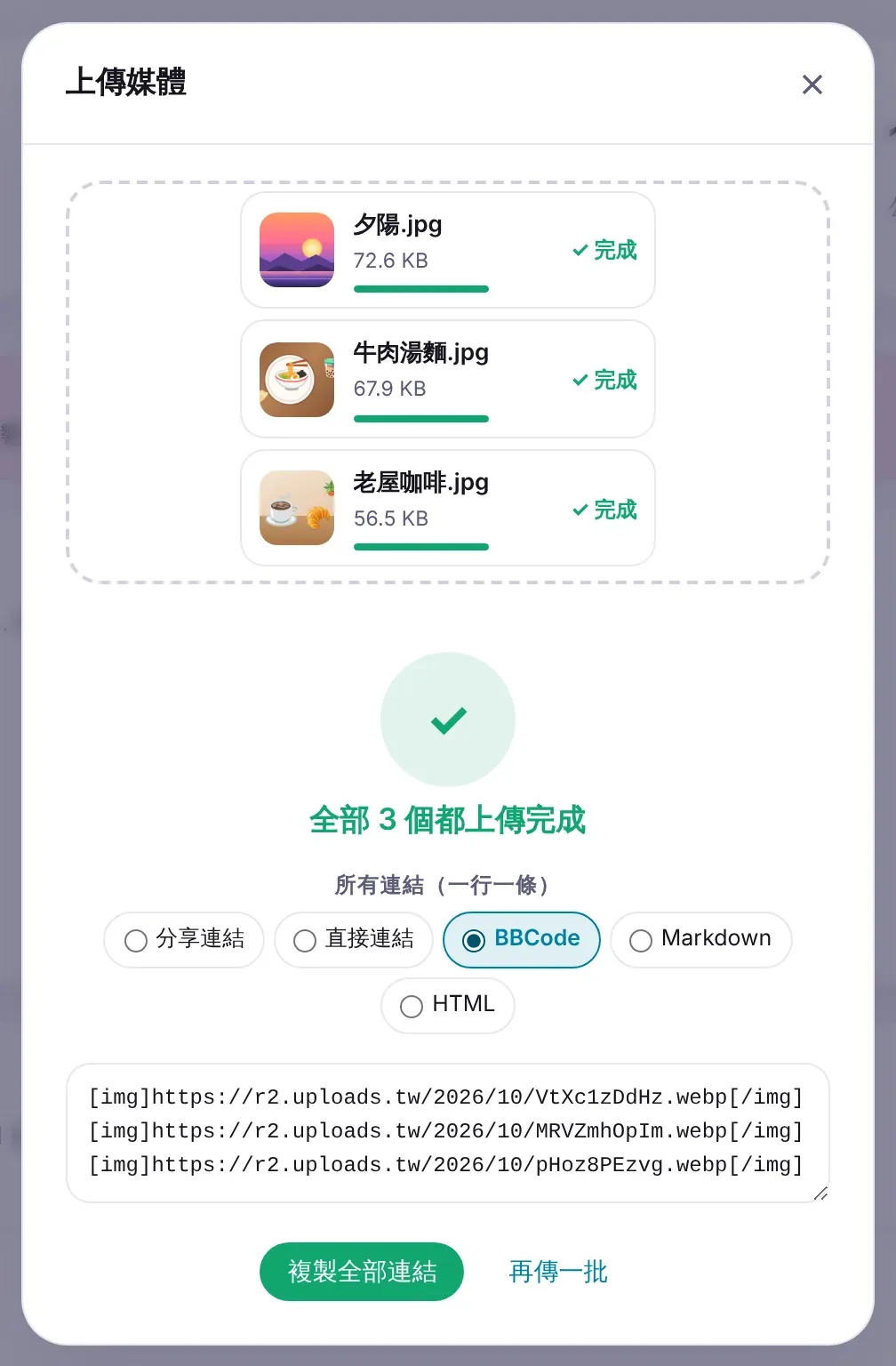
優點是免註冊、對方免登入、可以嵌入任何地方;可以設定到期自動刪除、分享密碼,會自動清除照片的定位資訊。缺點是要另外上傳一次(不是手機相簿直接分享)。完整步驟見圖片轉網址。
② Google 相簿的分享連結
在 Google 相簿選照片 → 分享 → 建立連結,就能拿到一條分享網址。
- 優點:照片本來就在手機相簿裡,不用再上傳;一次可以分享很多張;對方不用登入就能看。
- 缺點:拿到的是「相簿頁面」的連結,沒有可以嵌入網頁的圖片網址,不能拿來貼論壇、放部落格;照片的定位資訊可能一起分享出去(要在分享設定裡留意)。
③ Google 雲端硬碟
上傳照片 → 共用 → 一般存取權改成「知道連結的任何人」→ 複製連結。
- 優點:保留原始檔,適合交付高解析度照片;可以整個資料夾分享。
- 缺點:打開是雲端硬碟的檢視頁,不是照片本身;權限沒設對,對方會看到「需要存取權」;不適合拿來嵌入網頁,常常顯示不出來;原檔的 EXIF(包含定位)也會一起給出去。
三者的詳細比較見Google 相簿、雲端硬碟、圖床怎麼選。
④ 社群平台的貼文連結
把照片發在 Facebook、Instagram、Threads,再複製貼文連結。
- 優點:本來就要發文的話很方便,還有留言互動。
- 缺點:照片會被壓縮、裁切;隱私設定複雜,私人帳號的貼文別人打不開;對方常常被要求登入;同樣沒有可以嵌入的圖片網址。
⑤ 聊天軟體的圖片連結
把照片丟到 LINE 記事本、Discord 頻道,再複製圖片連結。
- 優點:順手。
- 缺點:照片會被壓縮;有些平台的附件連結過一段時間就會失效(Discord 的附件網址就有時效),拿去貼在別的地方,過幾天就變破圖。Discord 的狀況見Discord 圖片連結失效。
5 種方法比較表
| 圖床 | Google 相簿 | 雲端硬碟 | 社群 | 聊天軟體 | |
|---|---|---|---|---|---|
| 上傳的人要註冊 | 不用 | 要 | 要 | 要 | 要 |
| 看的人要登入 | 不用 | 不用 | 看權限 | 常常要 | 看平台 |
| 打開直接是照片 | ✅ | 相簿頁 | 檢視頁 | 貼文頁 | ✅ |
| 可以嵌入網頁、論壇 | ✅ | ❌ | 不穩定 | ❌ | 可能失效 |
| 畫質 | 轉 WebP,看起來幾乎一樣 | 依設定 | 原檔 | 壓縮 | 壓縮 |
| 自動清除定位 | ✅ | 看設定 | ❌ | 多半會 | 多半會 |
| 到期刪除、密碼 | ✅ | ❌ | ❌ | ❌ | ❌ |
照片轉網址前的小提醒
- 確認誰能看:拿到連結的人通常都能轉傳,私密照片加密碼或不要上傳。
- 注意照片內容:門牌、車牌、證件,先用模糊工具遮掉。
- 重要照片自己留原檔:任何網站都可能刪檔、關站。
- 要長期放在網頁上的,選不會讓連結失效的地方(見圖片連結失效怎麼辦)。
照片網址的組成和怎麼看,見圖片網址是什麼。