網址轉圖片:貼上圖片網址就上傳,不用先存到電腦

你可能遇過這種情況:在自己的舊部落格、舊賣場、或其他相簿網站上有一張圖,想搬到新的地方、換一條比較穩定的連結。一般的做法是「下載到電腦 → 打開上傳頁 → 找到檔案 → 上傳」,其實可以更快:直接貼上圖片網址,讓網站幫你抓。
網址轉圖片是什麼?
「網址轉圖片」有兩種意思,這篇講的是第一種:
- 用圖片網址上傳:手上有一條圖片的網址,想把那張圖存到自己的圖床。←這篇
- 把網頁變成一張圖:把整個網頁截成圖片。這要用瀏覽器的截圖功能,見截圖技巧。
反過來,「把圖片變成網址」見圖片轉網址。
第一步:拿到「圖片」的網址,不是網頁的網址
最常見的錯誤是貼了「網頁」的網址。網頁網址打開是一整頁(有文字、選單、留言),圖片網址打開只有那張圖。
| 網頁網址 | 圖片網址 | |
|---|---|---|
| 打開看到 | 整個頁面 | 只有一張圖 |
| 結尾常見 | 沒有副檔名、.html | .jpg、.png、.webp、.gif(不一定有) |
| 能不能匯入 | ❌ | ✅ |
怎麼拿到圖片網址:
- 電腦:在圖片上按右鍵 →「複製圖片網址」(各瀏覽器的名稱不同,可能叫「複製圖片位址」「複製影像連結」)。
- 手機:長按圖片,選「在新分頁中開啟圖片」之類的選項,再從網址列複製。沒有這個選項(例如 iPhone 的 Safari)的話,改用電腦比較方便。
圖片網址的結構和各部分的意思,見圖片網址是什麼。
第二步:貼上,匯入
- 打開 uploads.tw,按「立即上傳」。
- 在上傳視窗最下面的網址欄貼上圖片網址,按「匯入」。
- 畫面上會出現那張圖的預覽,檔名後面標著「(從網址匯入)」。
- 按「上傳」,拿到新的連結。
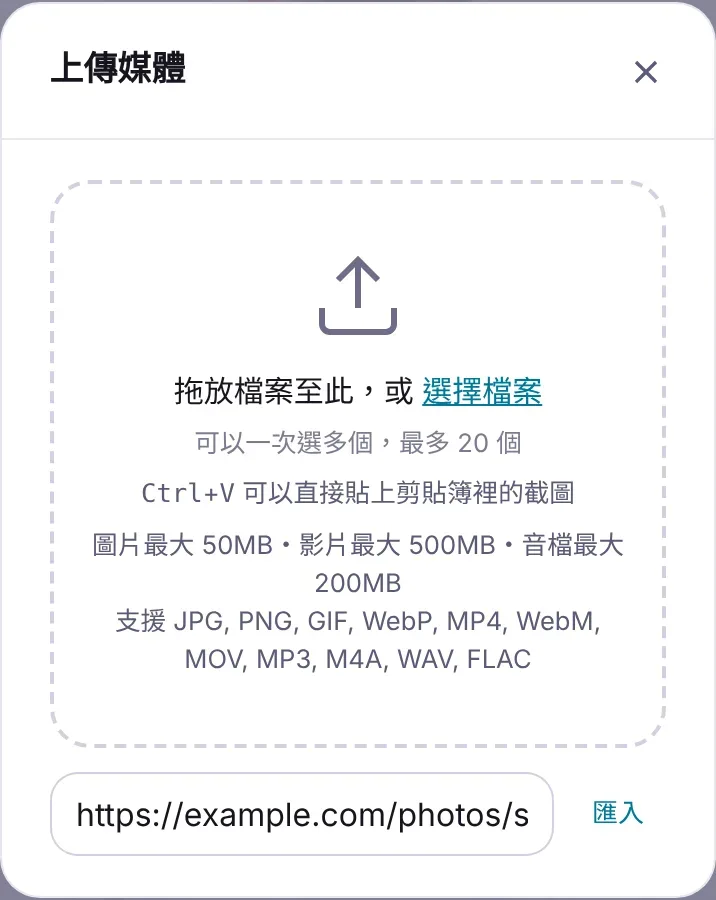
電腦上更快:上傳視窗開著的時候,在輸入框以外的地方直接按 Ctrl + V(Mac 是 ⌘ + V),剪貼簿裡如果是圖片網址,就會直接匯入。
如果預覽出不來,畫面會顯示「預覽載入不了(對方網站可能不讓外連)」——這只代表你的瀏覽器載不到預覽,按「上傳」仍會由伺服器去抓,很多時候還是抓得到。
匯入的圖片跟一般上傳一樣:JPG、PNG 會轉成 WebP、清除 GPS 定位資訊,也可以選公開、自動刪除、加入相簿。不用登入也能用。
什麼網址抓不到?
| 情況 | 原因 | 怎麼辦 |
|---|---|---|
| 貼的是網頁網址 | 抓下來是網頁,不是圖片 | 在圖片上按右鍵「複製圖片網址」再貼一次 |
| 要登入才看得到的圖 | 網站不會幫你登入(例如私人社團、雲端硬碟的私人檔案) | 先下載,再用一般方式上傳 |
| 網站擋外部抓取 | 有些網站會拒絕不是瀏覽器的連線、或有防盜連 | 先下載,再上傳 |
| 影片網址 | 網址匯入只支援圖片 | 影片請直接選檔案上傳 |
| 檔案太大 | 圖片最大 50 MB | 先縮小圖片 |
| 網站太慢 | 超過 20 秒沒抓完就放棄 | 晚一點再試,或先下載 |
另外,為了安全,只接受 http://、https:// 開頭的一般網址,網址裡不能帶帳號密碼、不能是內部網路的位址。
常見的錯誤訊息
- 「這個網址抓下來的不是圖片(可能是網頁)」:貼成網頁網址了,回到原網站重新複製圖片網址。
- 「網址匯入只支援圖片」:影片要選檔案上傳。
- 「找不到這個網址的主機」:網址打錯,或那個網站已經不存在。
- 「請貼上 http:// 或 https:// 開頭的圖片網址」:複製的時候少了開頭,或貼到不是網址的文字。
轉存別人的圖片,要注意著作權
技術上可以抓,不代表可以隨便用。網路上的圖片大多有著作權:
- 自己的圖:從自己的舊網站、舊相簿搬家,沒問題。
- 別人的圖:轉存後再公開分享,可能侵害著作權。要用的話,先確認授權方式,或改用標明可自由使用的圖庫。
- 引用:評論、報導時合理引用,也要註明出處。
詳細說明見網路圖片可以隨便用嗎。
常見問題
匯入之後,原本的網址還需要留著嗎?
不用。圖片已經存到 UPLOADS,有自己的新連結,原網站刪掉那張圖也不影響。
可以一次貼很多條網址嗎?
網址匯入一次一張。要搬很多張的話,一張一張匯入上傳;或者先把圖片下載到電腦,再一次選起來上傳(一次最多 20 個)。