縮圖片教學:線上把照片縮小(尺寸、容量),免安裝、不上傳
手機拍的照片動輒 3~8 MB、4000 像素寬,拿去報名表、求職網站、論壇、Email 附件,常常被擋下來:「檔案不得超過 2 MB」「圖片寬度請小於 1920 像素」。這時候就要「縮圖片」。這篇一次講清楚怎麼縮、縮多少、用什麼工具。
先分清楚:縮「尺寸」還是縮「容量」?
「把圖片縮小」其實有兩種意思,用的工具不一樣:
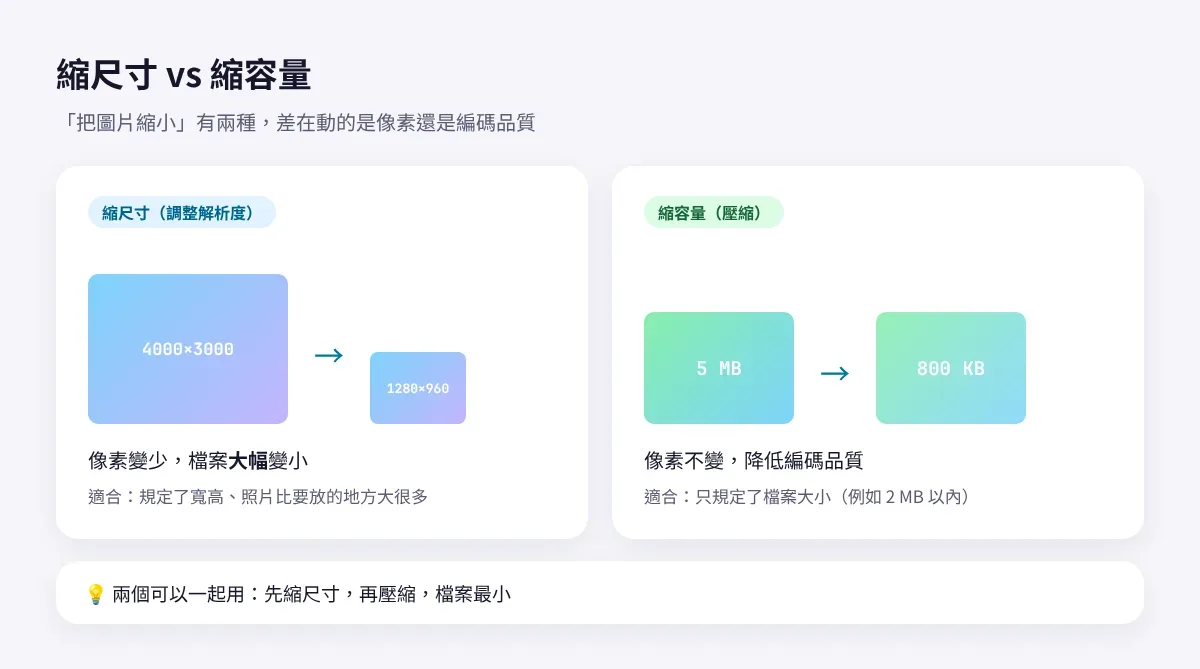
| 縮尺寸(調整解析度) | 縮容量(壓縮) | |
|---|---|---|
| 改變什麼 | 像素數量,例如 4000×3000 → 1280×960 | 像素不變,降低編碼品質 |
| 檔案變小的幅度 | 很大(像素少一半,檔案通常少一半以上) | 中等(通常 30~80%) |
| 什麼時候用 | 規定了寬高、或照片遠比顯示的地方大 | 只規定了檔案大小(例如 2 MB 以內) |
| 工具 | 圖片尺寸調整 | 圖片壓縮 |
口訣:照片要放的地方比照片本身小很多,先縮尺寸;尺寸剛好、只是檔案太大,再壓縮。兩個一起用效果最好。
方法一:縮尺寸
- 打開 圖片尺寸調整。
- 把照片拖進虛線框,或按「選擇檔案」。一次最多 30 張。
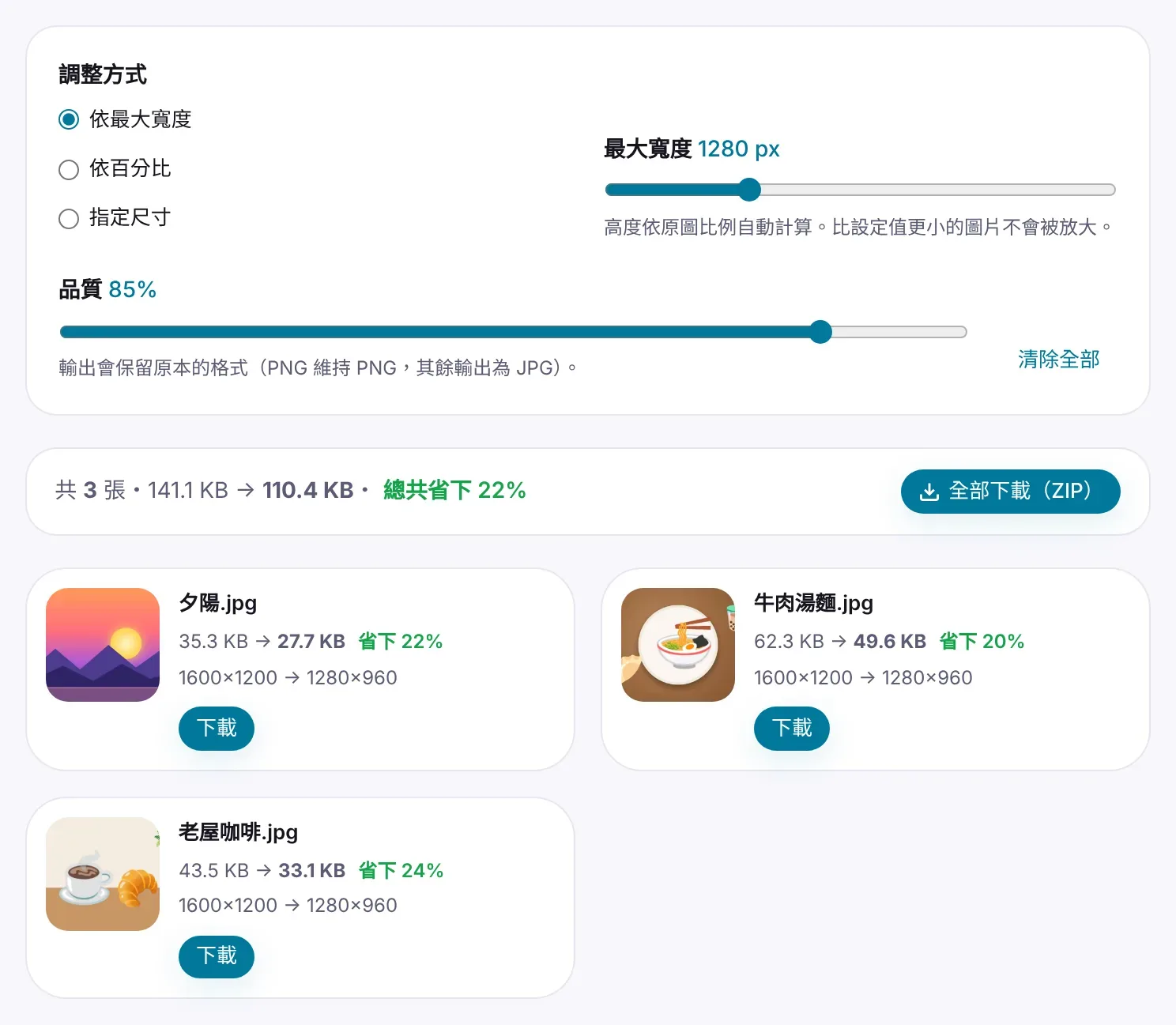
- 選調整方式:
- 依最大寬度(預設 1280 px):高度依比例自動算,比設定值小的照片不會被放大。最常用。
- 依百分比:例如 50% 就是長寬各剩一半。
- 指定尺寸:要剛好 600×600 這種規格時用。
- 每張照片下面會顯示縮放前後的尺寸和大小,按「下載」存檔;多張可以打包成 ZIP 一次下載。
常見用途的建議寬度
| 用途 | 建議寬度 |
|---|---|
| Email 附件、LINE 傳圖 | 1280~1920 px |
| 部落格、文章配圖 | 1200 px |
| 論壇貼圖 | 800~1200 px |
| 商品列表縮圖 | 400~600 px |
| 大頭貼、頭像 | 200~400 px |
社群平台各自的建議尺寸見社群圖片尺寸懶人包;證件照的規格見證件照尺寸。
方法二:縮容量(壓縮)
- 打開 圖片壓縮。
- 把照片拖進去,一次可以很多張。
- 輸出格式選「自動選最小(推薦)」,品質用預設的 80% 就好。
- 畫面會顯示每張省了多少,按「下載」或打包 ZIP。
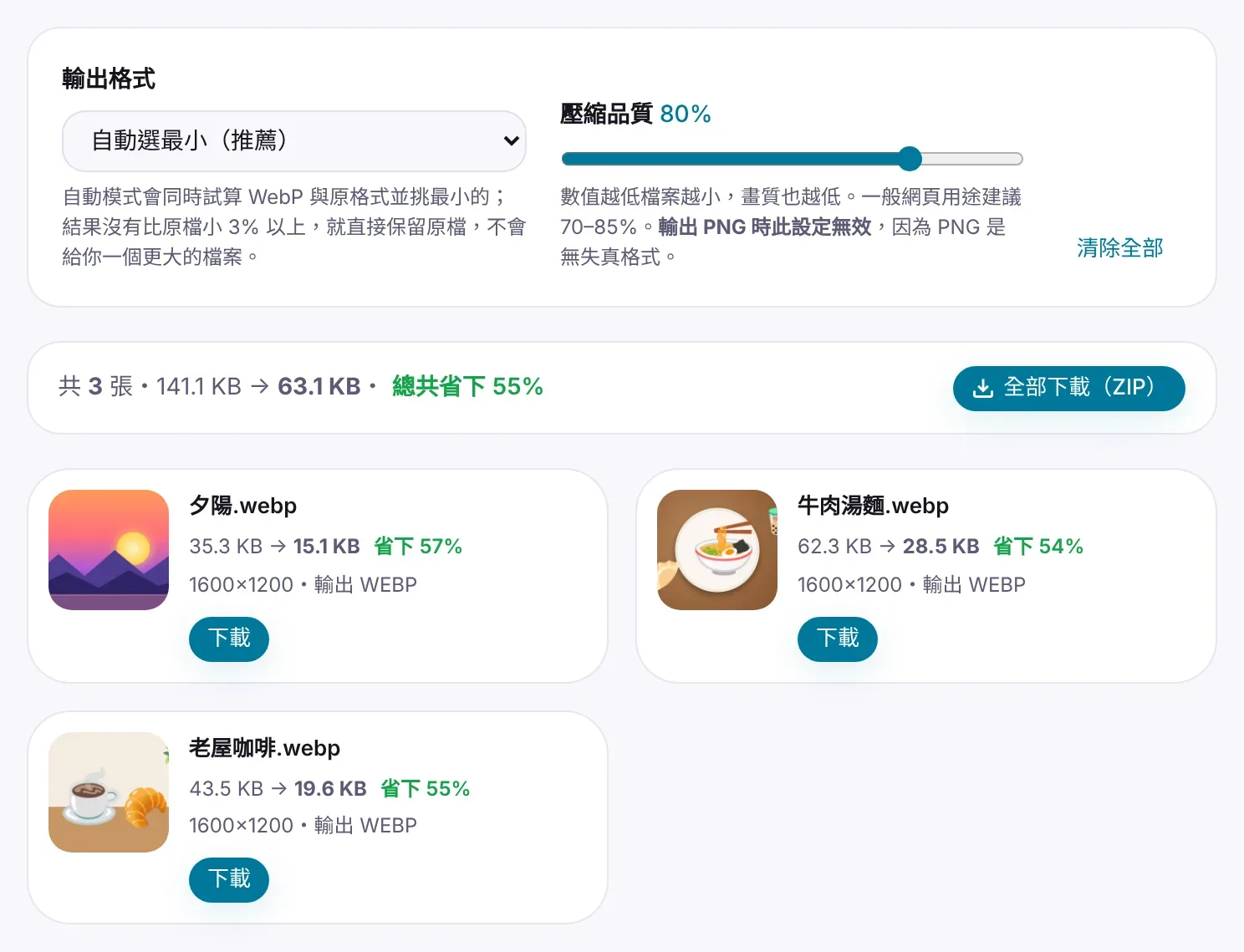
品質設定的參考:一般用途 70~85% 肉眼幾乎看不出差別;要壓到很小(例如 200 KB 以內)可以降到 60%,再低畫面就會開始出現色塊。
為什麼有時候壓縮後反而變大?
常見的原因是那張照片已經被壓縮過:從 LINE、社群網站存下來的圖,本來就壓得很小,再用一般的方式壓一次,反而會變大。
UPLOADS 的壓縮工具用的是 mozjpeg、oxipng 這類專門把檔案壓小的編碼器,並且做了兩道保險:
- 偵測到照片已經壓過,會自動把品質再降一點點再試。
- 結果沒有比原檔小 3% 以上,就直接保留原檔,絕不給你一個更大的檔案。
照片會被上傳嗎?
不會。這兩個工具都在你的瀏覽器裡處理,照片從頭到尾留在你的手機或電腦上,不會傳到任何伺服器,處理身分證、合約這類私密照片也可以放心。
手機怎麼縮圖片?
- 用上面的工具:手機瀏覽器打開 圖片尺寸調整 或 圖片壓縮,選照片、下載,跟電腦一樣。
- 從源頭就拍小一點:iPhone、Android 的相機設定可以調整照片格式與解析度。
- 截圖:最土法煉鋼但有效,不過截圖會把畫質和比例弄亂,不建議用在正式用途。
手機照片為什麼這麼大,見手機照片太大怎麼辦。
只是要分享,其實不用自己縮
如果縮圖片的目的只是「傳給別人看」或「貼到網路上」,可以直接上傳到 uploads.tw:JPG、PNG 會自動轉成 WebP(檔案通常小三成以上)、產生縮圖、清除定位資訊,然後給你一條連結。單張 50 MB 以內都可以傳,不用先縮。詳細見圖片轉網址。
常見問題
「縮圖」跟「縮圖片」一樣嗎?
不完全一樣。「縮圖」通常指預覽用的小圖,見縮圖是什麼。
縮小之後可以再放大回去嗎?
不行。縮小時丟掉的像素救不回來,放大只會變模糊。請保留原檔,縮小的版本另存一份。
GIF 動圖可以縮嗎?
可以,但動圖的處理方式不太一樣,見GIF 太大怎麼辦。