縮影片教學:影片太大怎麼縮小?手機、電腦 5 種方法
手機錄一分鐘 4K 影片,檔案可能就超過 300 MB。要傳給別人、上傳到網站、寄 Email,常常卡在「檔案太大」。這篇先說明影片為什麼這麼大,再介紹 5 種縮影片的方法,挑適合你的就好。
影片為什麼這麼大?
影片的大小,基本上由兩件事決定:
檔案大小 ≈ 位元率 × 時間長度
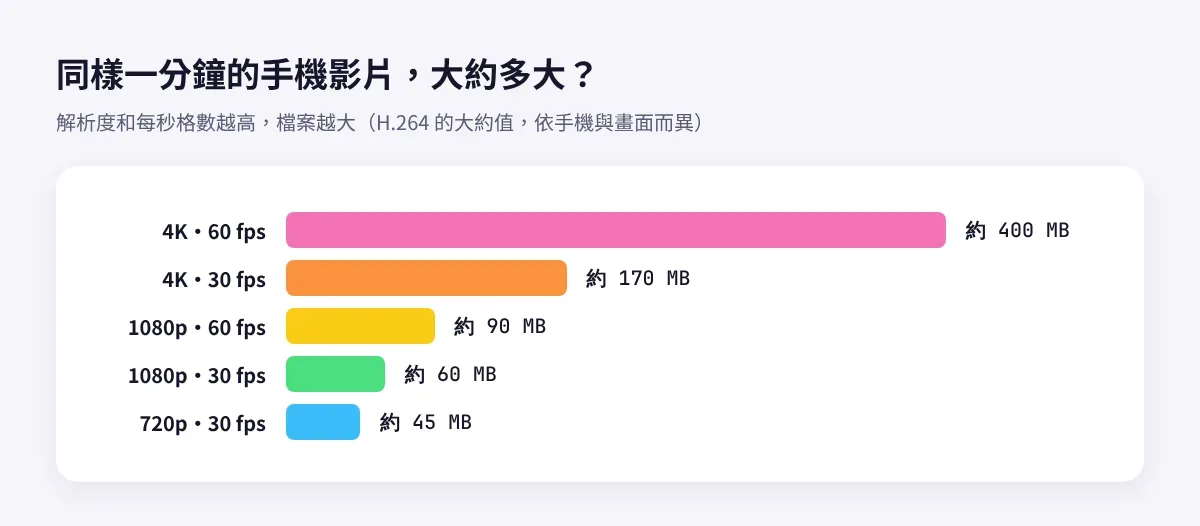
- 位元率:每一秒用多少資料記錄畫面。解析度越高(4K > 1080p > 720p)、每秒格數越多(60 fps > 30 fps)、畫面變化越大,位元率就越高。
- 時間長度:同樣的設定,影片長一倍,檔案就大一倍。
所以縮影片的方法,就是從這兩個方向下手:讓影片短一點,或是讓每一秒的資料少一點。
方法 1:剪掉不要的部分(最有效、畫質不變)
影片前後常常有對準、等待、晃動的片段。剪掉之後,檔案直接變小,畫質完全不受影響。
- iPhone:在「照片」App 打開影片 → 編輯 → 拖動下方時間軸兩端 → 完成,可選「儲存為新影片」。
- Android:在相簿 App 打開影片 → 編輯 → 拖動兩端剪裁(各品牌名稱略有不同)。
- 電腦:Windows 的「相片」或 Clipchamp、Mac 的 QuickTime Player(編輯 → 修剪)。
方法 2:降低解析度
對方多半用手機看,手機螢幕上 1080p 和 4K 幾乎看不出差別。把 4K 轉成 1080p,檔案通常會小很多。
| 用途 | 建議解析度 |
|---|---|
| 傳給朋友、群組分享 | 1080p 或 720p |
| 簡報、教學錄影 | 1080p |
| 只是給對方確認內容 | 720p 就很清楚 |
| 要剪輯、要在大螢幕播放 | 保留原檔,不要縮 |
方法 3:降低位元率(重新壓縮)
用影片轉檔軟體重新輸出,設定比較低的位元率或品質。電腦上常用的免費工具有 HandBrake(有中文介面),步驟大致是:
- 打開影片。
- 選一個預設值,例如「Fast 1080p30」。
- 格式選 MP4,影像編碼選 H.264。
- 按開始,等它轉完。
會用指令的人,也可以用 ffmpeg:
ffmpeg -i input.mov -vf "scale=-2:1080" -c:v libx264 -crf 26 -preset medium -c:a aac -b:a 128k -movflags +faststart output.mp4
-crf 數字越大檔案越小、畫質越低,一般 23~28 之間就很夠用。
方法 4:換編碼格式
iPhone 預設用 HEVC(H.265)錄影,同樣畫質檔案比 H.264 小。但要注意:有些電腦、瀏覽器播不出 HEVC。要給很多人看的影片,轉成 MP4(H.264)雖然檔案稍大,相容性最好。
方法 5:從錄影設定就先改小
如果影片只是要分享、不會拿去剪輯,可以直接把手機的錄影設定改小:
- iPhone:設定 → 相機 → 錄影,從「4K 60 fps」改成「1080p 30 fps」。
- Android:相機 App 的設定裡找「影片大小」或「影片解析度」。
以一分鐘來說,4K 60 fps 大約 400 MB,1080p 30 fps 大約 60 MB,差了六、七倍(實際大小依手機和畫面而異)。
線上縮影片網站要注意什麼?
網路上有很多「線上影片壓縮」網站,方便但要注意:
- 影片會被上傳到對方的伺服器,私人影片要考慮隱私。
- 免費版常有檔案大小限制、浮水印、或要等很久。
- 不明網站要求下載安裝程式的,不要裝。
縮好之後怎麼分享?
縮完的影片,可以上傳到 uploads.tw 換一條連結:
- 單支最大 500 MB,免註冊
- 自動產生封面,貼到 LINE 有預覽卡
- MP4、MOV 會在背景最佳化,對方點開邊下載邊播
- 不會再被壓縮一次:上傳什麼就是什麼
步驟見影片轉連結;不同的影片分享方式比較見免費影片上傳空間,影片很大時的傳法見影片太大傳不出去怎麼辦。
常見問題
縮影片會讓畫質變差嗎?
剪掉片段不會;降低解析度和位元率會,但用手機看幾乎感覺不出來。重要的影片請保留原檔。
為什麼我轉完反而變大?
原本的影片如果已經是 HEVC,或位元率本來就很低,用比較高的設定轉成 H.264 就可能變大。把品質設定調低一點(例如 CRF 從 23 改成 26)再試。