免費影片上傳空間:不用 YouTube 也能分享影片,5 種做法比較
拍了一支影片想給家人、客戶或同學看,第一個想到的通常是 YouTube。但只是要「給幾個人看」,開頻道、填標題、等處理、擔心被演算法推出去,其實有點大材小用。這篇整理 5 種免費的影片上傳空間,依你的情況挑一種。
先看結論
| 你想要 | 建議 |
|---|---|
| 傳一條連結,對方點開就播,免登入 | ① 影床(例如 UPLOADS) |
| 影片很長、很大,或要長期給很多人看 | ② YouTube「不公開」 |
| 要給對方原始檔案拿去剪輯 | ③ 雲端硬碟 |
| 對方就在群組裡,看一次就好 | ④ 聊天軟體 |
| 本來就要發在社群上 | ⑤ 社群平台 |
① 影床:上傳影片、拿到連結
「影床」就是放影片的圖床:上傳影片之後拿到一條連結,對方點開就是播放器。以 uploads.tw 為例:
- 免註冊就能上傳,對方看也不用登入、不用裝 App
- 單支影片最大 500 MB,可上傳 MP4、MOV、WebM 等常見格式
- 上傳完自動產生封面圖,貼到 LINE、Messenger 會出現預覽卡
- MP4、MOV 會在背景做最佳化,邊下載邊播,不用等整支下載完
- 可以設定時間到自動刪除、登入後可以加分享密碼
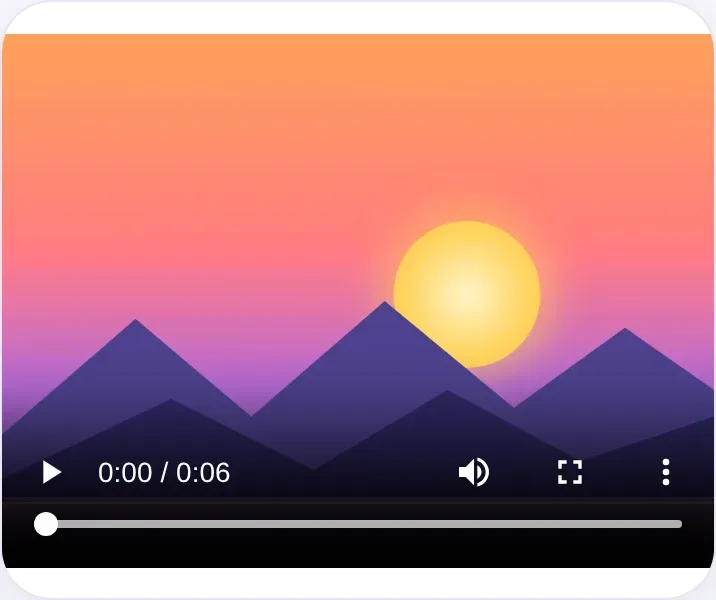
步驟很簡單:按「立即上傳」→ 選影片 → 上傳 → 複製連結。手機上的完整步驟見影片轉連結。
要注意的地方:UPLOADS 不會幫影片轉檔,你傳什麼格式,對方就播什麼格式。AVI 雖然可以上傳,但多數瀏覽器播不出來;最保險的是 MP4(H.264)。
② YouTube「不公開」
上傳到 YouTube 時把瀏覽權限設成「不公開」,只有拿到連結的人看得到,不會出現在搜尋結果或你的頻道頁。
- 優點:容量大、可以放很長的影片、會自動轉成各種畫質,網路慢也播得順
- 缺點:要有 Google 帳號、要開頻道;上傳後要等處理;影片前後可能會有廣告;內容會受平台的版權偵測(背景有音樂常被靜音或擋)
③ 雲端硬碟
Google 雲端硬碟、Dropbox、OneDrive 都可以分享影片連結。適合交付原始檔:攝影、剪輯案子、要給對方拿去後製的素材。
- 優點:保留原始檔、可以整個資料夾分享
- 缺點:手機上播放體驗通常比較差,大檔案常常要等處理或要求下載;免費空間有上限,滿了就傳不上去;權限設錯對方會看到「需要存取權」
④ 聊天軟體
LINE、Messenger 直接傳影片最快,但影片會被壓縮、畫質變差,而且有長度或大小限制;聊天室裡的影片也有保存期限,過一陣子就下載不到了。傳太大的影片的處理方式,見影片太大傳不出去怎麼辦。
⑤ 社群平台
IG、Facebook、TikTok 適合「本來就要公開發」的影片,會依平台規定裁切、壓縮。只想給特定的人看的話,用社群平台反而麻煩:對方要有帳號、你要調整隱私設定。
5 種影片空間比較
| 影床 | YouTube 不公開 | 雲端硬碟 | 聊天軟體 | |
|---|---|---|---|---|
| 上傳的人要註冊 | 不用 | 要 | 要 | 要 |
| 看的人要登入 | 不用 | 不用 | 看權限設定 | 要在同一個聊天室 |
| 畫質 | 原檔,不轉檔 | 重新壓縮 | 原檔 | 預設會壓縮 |
| 手機點開就播 | 可以 | 可以 | 不一定 | 可以 |
| 大小限制 | 500 MB | 很大 | 依剩餘空間 | 較小 |
| 到期自動刪除 | 可以設定 | 要自己刪 | 要自己刪 | 聊天室有保存期限 |
上傳影片前的準備
格式:選 MP4
手機錄的影片:iPhone 是 MOV 或 MP4,Android 多半是 MP4,直接傳就可以。用電腦剪輯的話,匯出時選 MP4(H.264),所有瀏覽器、所有手機都播得出來。
大小:超過 500 MB 先壓縮
一分鐘的 4K 影片可能就超過 300 MB。對方大多用手機看,1080p 甚至 720p 就很清楚了。怎麼把影片變小、又不要太糊,見影片太大怎麼縮小。
短影片:直接傳
手機錄的短影片、限時動態下載下來的影片,通常只有幾十 MB,直接上傳就好。
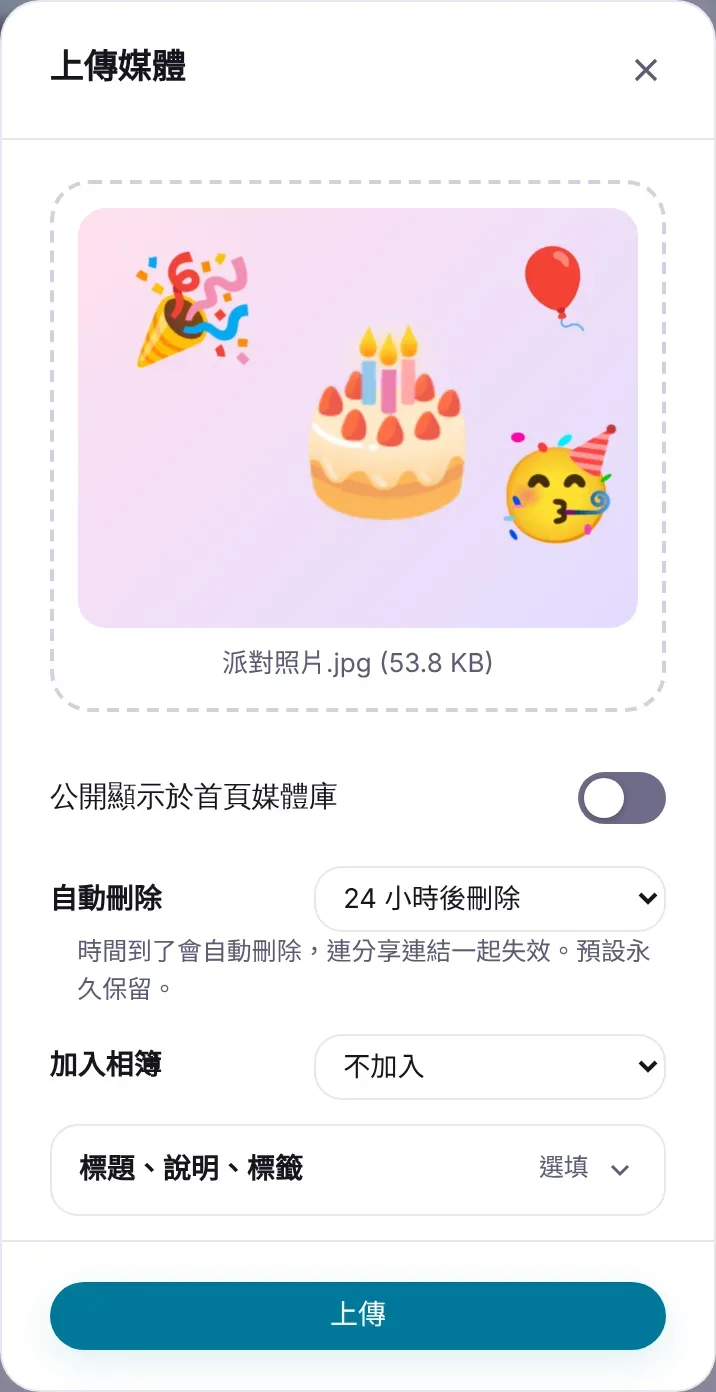
只是暫時給人看的影片,上傳時可以順便在「自動刪除」選「24 小時後刪除」或「7 天後刪除」,時間到了連結自動失效,不用記得回來刪。
常見問題
對方說影片打不開?
最常見的原因是格式:AVI、或用 HEVC(H.265)編碼的影片,有些瀏覽器播不出來。轉成 MP4(H.264)再上傳一次。
影片可以和照片放在同一條連結嗎?
可以。一次選照片和影片上傳,會合成一條連結:最多 5 張圖片+2 個影片或音檔。見一個連結分享多個檔案。