影片轉網址:手機、電腦把影片變成連結的免費方法

想把一支影片傳給朋友、客戶、老師,最方便的方式是給一條連結:對方點開就能播,不用下載、不用裝 App,也不會被聊天軟體壓縮畫質。這篇教你免費把影片轉成網址。
影片轉網址的原理
影片本身是一個檔案,要變成網址,就要先把它放到一個網路上的空間,那個空間會給它一個位置——就是網址。所以「影片轉網址」其實就是把影片上傳到影片空間,拿到它的連結。
手機:3 步驟把影片變成連結
- 用手機瀏覽器打開 uploads.tw,按「立即上傳」(不用註冊、不用裝 App)。
- 選「照片圖庫」或「相簿」,挑影片。
- 按「上傳」,等進度條跑完,複製分享連結。
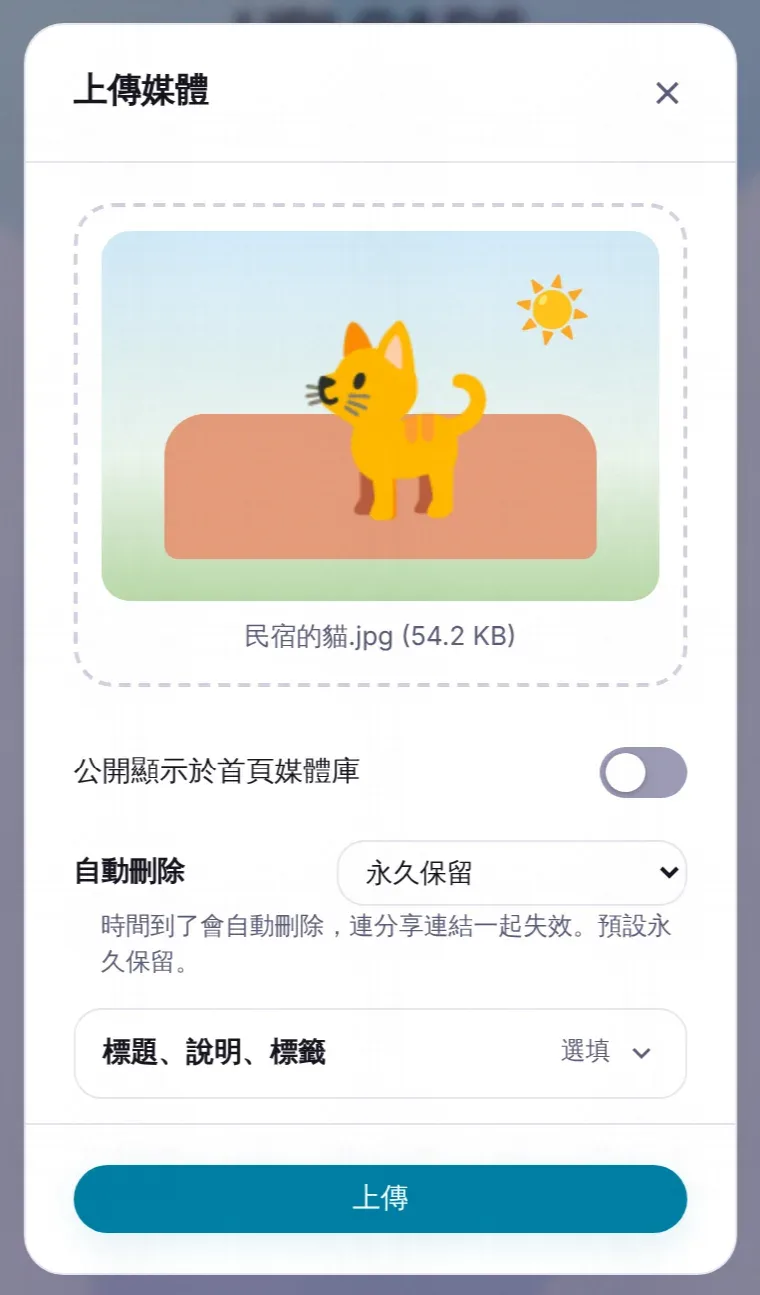
上傳時手機螢幕不要關、不要切到別的 App,影片比較大的話用 Wi-Fi 會快很多。
電腦:拖進去就好
- 打開 uploads.tw,按「立即上傳」。
- 把影片檔拖進虛線框,或按「選擇檔案」。
- 按「上傳」,複製連結。
可以上傳什麼影片?
| 項目 | 說明 |
|---|---|
| 大小 | 單支最大 500 MB |
| 格式 | MP4、MOV、WebM 等常見格式;最推薦 MP4(H.264) |
| 一次幾個 | 最多 20 個檔案 |
| 要不要註冊 | 不用 |
超過 500 MB 的話,先看縮影片教學。
上傳後會自動做的事
- 產生封面:從影片抓一張畫面當封面,貼到 LINE、Messenger 時預覽卡會顯示這張圖。
- 邊下載邊播:MP4、MOV 會在背景調整檔案結構,對方點開不用等整支下載完就能開始看。
- 不轉檔、不壓縮:你傳什麼,對方就看到什麼,畫質不會變差。

兩種連結怎麼用
| 連結 | 打開看到 | 用在 |
|---|---|---|
分享連結 uploads.tw/i/… | 有播放器、標題的影片頁 | 傳給人看:LINE、Email、社群、表單 |
直接連結 r2.uploads.tw/… | 影片檔本身 | 嵌入網頁的 <video>、下載 |
一般傳給人看,用分享連結就對了。
影片+照片放同一條連結
一次選影片和照片一起上傳,會合成一條連結:最多 5 張圖片+2 個影片或音檔。例如活動的幾張照片加一段影片,對方點開從上滑到下就看完。見一個連結多個檔案。
不想讓影片一直留著、或只給特定的人看
對方說打不開?
- 格式問題:AVI、或 HEVC(H.265)編碼的影片,有些瀏覽器播不出來。轉成 MP4(H.264)再傳一次。
- 網路太慢:影片很大時,對方的網路慢就要等一下。可以先把影片縮成 1080p 或 720p。
- 連結貼錯:確認複製的是完整連結,結尾沒有被截掉。
- 已經過期:設了自動刪除的話,時間到就打不開了。
其他把影片變網址的方法
YouTube「不公開」、Google 雲端硬碟、聊天軟體也都能分享影片,各有優缺點,比較見免費影片上傳空間比較。對方想存下影片的話,見從連結下載照片、影片。